AE怎么给文字制作粗糙边缘效果
2026-10-15 08:51:03 作者:xx
在ae创意文字设计中,粗糙边缘效果是打造做旧复古、撕纸风、街头涂鸦风格文字的常用手法,不用安装第三方插件,依靠ae自带效果就能快速实现,接下来分享具体的制作方法。
基础步骤:准备素材添加效果
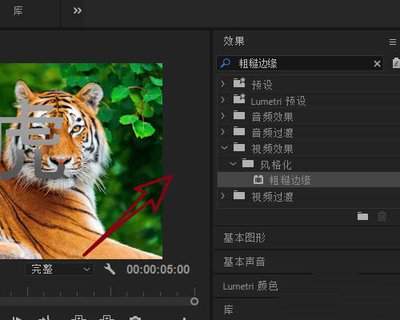
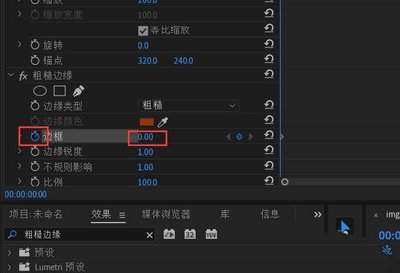
打开ae新建对应尺寸的合成,在工具栏选择文字工具,输入需要设计的文字内容,根据需求调整字体、字号、字间距与位置。这里建议优先选择粗笔画字体,细字体呈现粗糙边缘时容易过于细碎,视觉效果不佳。调整完成后,打开右侧的「效果和预设」面板,在搜索栏输入「粗糙边缘」,将找到的效果直接拖拽添加到文字层上,此时就能看到初步的粗糙边缘效果了。
核心调整:参数适配不同风格
添加效果后,在效果控件面板调整核心参数就能得到想要的效果:「边界」参数控制粗糙效果的扩散范围,数值越大边缘不规则缺口越大,一般常规效果设置在10-30之间,可根据文字整体大小灵活调整;「缩放」控制粗糙纹理的尺寸,数值越大纹理越粗犷,适合大缺口的撕纸风格,数值越小纹理越细碎,适合旧印刷缺墨效果;「复杂度」控制边缘细节量,一般设置在2-5之间即可,过高会增加渲染负荷;如果需要制作动态文字,给「演化」参数打关键帧,就能得到边缘不断变化的动态粗糙效果。
细节优化:提升质感的小技巧
想要效果更自然,可以在基础效果上做简单优化:如果需要做层次感,可复制一层原文字,放在原文字层下方,修改为深灰色并微调位置,做出带阴影的立体效果;想要更强烈的做旧感,可以再给文字层添加低量的「杂色」效果,降低不透明度,让文字整体和粗糙边缘质感更统一。
整个方法操作简单,调整参数就能适配多种设计风格,很适合短视频片头、平面海报的创意文字制作,全文约580字。
免责声明:以上内容源自网络,版权归原作者所有,如有侵犯您的原创版权请告知,我们将尽快删除相关内容。