EDIUS怎么设置加速视频画面
2026-10-28 01:57:11 作者:xx
在视频剪辑创作中,加速画面是调整视频节奏、压缩时长、突出重点内容的常用手法,edius作为主流专业剪辑软件,提供了多种不同精度的加速方案,适配不同剪辑场景的需求,以下是具体的设置方法。
通过拖拽素材快速调整播放速度
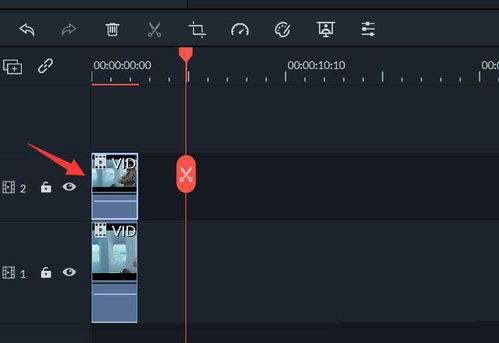
如果是在粗剪阶段快速调整整体节奏,不需要精确控制加速比例,拖拽法是最高效的选择。操作流程十分简单:将需要加速的素材导入素材库后拖拽到时间线面板,按住键盘上的alt键不放,拖动素材的右边缘向左缩短素材时长,素材时长越短,播放速度就越快,比如原本10秒的素材拖动压缩到5秒,就能直接得到2倍速的加速画面,这种方法无需打开额外设置窗口,几分钟就能完成多段素材的速度调整。
通过参数设置精确控制加速比例
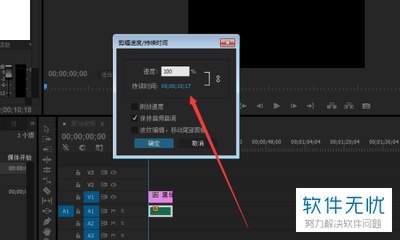
如果需要得到固定倍数的精确加速,比如统一输出1.5倍速、3倍速的成片画面,就可以通过参数设置实现。右键点击时间线上需要加速的素材,在弹出的右键菜单中选择“速度/持续时间”选项,打开设置对话框后,默认播放速度为100%,只需要将参数修改为大于100%的数值即可实现加速,想要2倍速就输入200%,edius最高支持设置1000%的10倍速。如果已经确定了加速后的最终时长,也可以直接输入目标持续时间,软件会自动换算对应的速度比例。需要注意的是,如果素材绑定了音频,只想要加速视频不改变原有音频,需要先右键素材选择“解除视音频链接”,分开调整即可。
通过关键帧实现分段变速加速
如果想要一段素材中部分画面加速、部分保持正常速度,可以用关键帧变速实现。选中时间线的素材后,在信息面板添加“速度”滤镜,打开特效控制面板后,在不同时间点添加关键帧,调整对应位置的速度数值就能得到分段加速的效果,还能实现速度渐变的流畅过渡,适合制作卡点、节奏变化类的视频。
不同方法适配不同剪辑需求,新手尝试一两次就能熟练掌握,轻松调出符合要求的加速画面,全文约610字。
免责声明:以上内容源自网络,版权归原作者所有,如有侵犯您的原创版权请告知,我们将尽快删除相关内容。