Foxit PDF怎么拆分PDF为多个独立文件
2026-10-28 01:57:10 作者:xx
在处理pdf文件时,有时需要将一个pdf拆分成多个独立的文件,foxit pdf就提供了这样便捷的页面拆分功能。
一、打开文件
首先,打开foxit pdf软件,进入主界面后,点击“打开”按钮,找到需要拆分的pdf文件并选中打开。
二、进入拆分页面
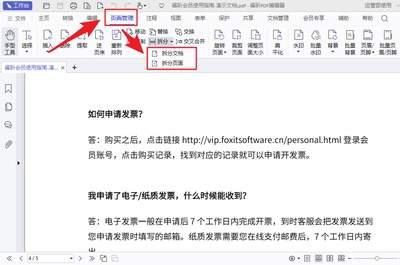
打开文件后,在菜单栏中找到“页面管理”选项,然后选择“拆分页面”功能。此时会弹出拆分页面的设置窗口。
三、设置拆分参数
1. 拆分方式
- 按页拆分:可选择从第几页开始拆,拆到第几页结束。比如想要从第3页开始,拆到第7页,就在相应位置设置。
- 按页范围拆分:通过输入具体的页码范围,如“2 - 5,8 - 10”等,能精准地按照指定页码区间进行拆分。
2. 输出选项
- 输出路径:指定拆分后的文件保存位置,可选择电脑上已有的文件夹。
- 文件命名:支持多种命名方式,如按原文件名加页码命名,像“原文件名_1.pdf”“原文件名_2.pdf”等,方便识别。
四、执行拆分操作
设置好拆分参数后,点击“确定”按钮,foxit pdf就会开始按照设定进行拆分。拆分过程快速且稳定,完成后,你可以在指定的输出路径中找到拆分后的多个独立pdf文件。
五、示例演示
假设我们有一个包含10页的pdf文件,想要拆分成第1 - 3页、第4 - 6页、第7 - 10页三个独立文件。在拆分页面设置中,拆分方式选择“按页范围拆分”,输入“1 - 3,4 - 6,7 - 10”,设置好输出路径和命名方式后确定。片刻之后,就会在指定位置生成三个分别包含对应页码内容的独立pdf文件。
通过foxit pdf的页面拆分功能,能轻松满足将一个pdf拆分成多个独立文件的需求,无论是处理文档、整理资料还是其他相关工作,都极大地提高了效率,为用户带来了便利。
免责声明:以上内容源自网络,版权归原作者所有,如有侵犯您的原创版权请告知,我们将尽快删除相关内容。