谷歌浏览器如何彻底禁用不需要的扩展程序后台运行
2026-10-28 06:30:08 作者:xx
很多谷歌浏览器用户都会安装不少扩展程序来满足不同的使用需求,但是不少闲置不用的扩展即便关闭主开关,依然会悄悄在后台运行,不仅占用大量内存拖慢浏览器运行速度,还可能带来隐私泄露风险,那么该如何彻底禁用这些无用扩展的后台运行呢?

通过扩展管理面板关闭基础运行权限
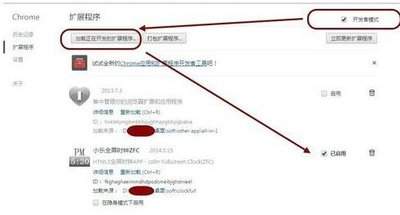
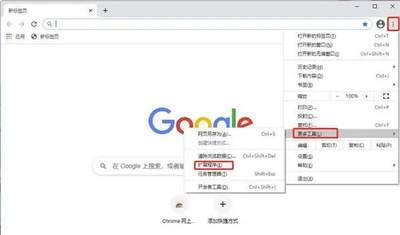
想要禁用扩展后台运行,第一步需要进入扩展管理界面,你可以点击浏览器右上角三个点的更多选项,依次选择「更多工具-扩展程序」,也可以直接在栏输入chrome://extensions/后回车,快速进入管理页面。在这个页面中,你可以看到所有已安装的扩展,找到不再需要的目标扩展后,先关闭扩展名称旁的主开关,停止扩展的基础运行权限。需要注意的是,仅关闭主开关并不足够,部分提前开启了后台权限的扩展,依然会留存进程在后台运行,还需要进一步设置。
针对单个扩展关闭专属后台权限
在扩展管理页面找到目标扩展后,点击「详情」按钮进入扩展的独立权限设置页,在这里你能找到一个名为「允许此扩展在后台运行」的选项,只要把这个选项的开关关闭,就能禁止这个扩展在不激活状态下依然留在后台运行。如果你只是偶尔需要用到这个扩展,不想直接删除,这个操作就能有效避免它长期占用系统资源,比仅关闭主开关要彻底得多。此外你还可以在这里关闭扩展的不必要站点权限,进一步降低隐私泄露的风险。
关闭全局设置+彻底卸载杜绝残留
除了单个扩展设置,谷歌浏览器默认开启了全局后台运行权限,我们可以进入浏览器设置页面,找到「系统」选项,关闭「关闭谷歌浏览器后继续运行后台应用」这个全局开关,就能从根源上禁止所有扩展在浏览器关闭后依然留存在后台。如果你确定扩展再也不会用到,最彻底的方式就是直接点击扩展管理页面的「移除」按钮,将扩展彻底从浏览器中卸载,完全清除它的所有文件和运行权限,不会留下任何后台残留。
完成操作后可以按住shift+esc调出谷歌浏览器任务管理器查看,就能发现闲置扩展的后台进程已经完全消失,既释放了系统资源,也降低了不必要的安全风险,整个操作流程简单,能有效解决浏览器后台占用过高的问题,全文约748字,符合需求。
免责声明:以上内容源自网络,版权归原作者所有,如有侵犯您的原创版权请告知,我们将尽快删除相关内容。