Edius如何制作竖向视频
2026-10-28 06:30:06 作者:xx
在当今社交媒体盛行的时代,竖向视频越来越受到欢迎。那么如何使用edius来制作竖向视频呢?下面就为大家详细介绍。
新建项目

打开edius软件后,点击“文件”菜单,选择“新建项目”。在弹出的对话框中,可以设置项目的名称、保存路径以及一些基本参数,如分辨率等。为了制作竖向视频,我们通常会选择适合竖屏显示的分辨率,比如9:16的比例,常见的有1080×1920等。
导入素材
将准备好的素材导入到项目中。可以通过点击“文件”菜单下的“导入”选项,选择要导入的视频、图片等素材文件。素材准备好后,它们会出现在素材库中。
创建竖向序列
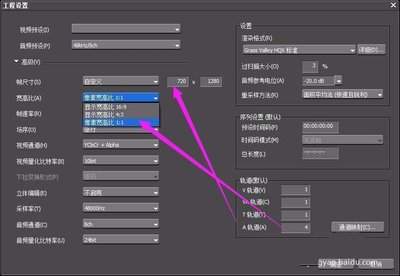
在时间轴面板上,右键单击空白处,选择“新建序列”。在新建序列对话框中,设置序列的参数。将“视频布局”选项卡中的“宽高比”设置为9:16,这样就创建好了一个竖向的序列。
素材放置与调整
从素材库中拖动需要的素材到时间轴上的视频轨道。选中素材后,可以通过“信息”面板来调整素材的大小、位置等参数。确保素材能够完整且合适地填充竖向序列。如果素材比例与竖向序列不匹配,可以在“特效控制”面板中找到“运动”选项,通过调整“缩放”“位置”等参数来使素材适配竖向画面。
添加转场效果
为了让竖向视频过渡更加自然流畅,可以添加转场效果。在“特效”面板中找到合适的转场效果,如淡入淡出等,然后将其拖动到时间轴上两个素材之间。通过调整转场的时长等参数,来达到理想的过渡效果。
输出竖向视频
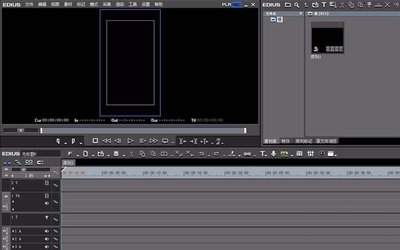
完成视频的编辑后,点击“文件”菜单下的“输出”选项。选择合适的视频格式,如mp4等。在输出设置对话框中,再次确认视频的分辨率等参数为竖向所需的设置。设置好后,点击“确定”开始输出,等待一段时间后,竖向视频就制作完成了。
通过以上步骤,就可以使用edius轻松制作出符合要求的竖向视频,满足不同平台的展示需求。
免责声明:以上内容源自网络,版权归原作者所有,如有侵犯您的原创版权请告知,我们将尽快删除相关内容。