ae怎么给图片制作lens flare效果
2026-10-26 04:09:03 作者:xx
在ae中为图片添加lens flare(镜头光晕)效果,是提升画面氛围感、模拟真实镜头光学效果的常用手法,操作步骤简洁,不用依赖复杂插件也能做出自然的效果,以下是具体的制作流程:
前期准备:分层操作避免破坏原图
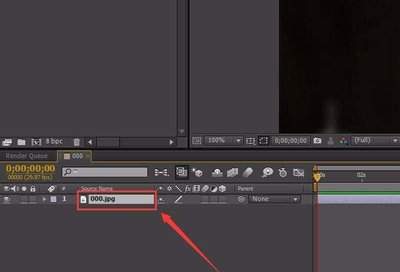
打开ae后导入需要处理的图片素材,将素材拖入合成创建面板,生成匹配图片尺寸的合成。为了方便后期调整光晕位置和强度,不建议直接将效果添加在原图图层上,你可以点击图层面板空白处右键,新建一个与合成尺寸一致的黑色纯色图层,将这个图层放在原图图层的上方,所有光晕效果都添加在这个独立图层上,后续修改不会影响原图片的画质,调整也更加灵活。
添加效果调整核心参数
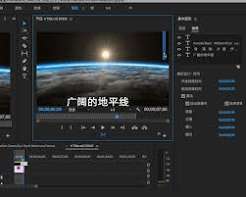
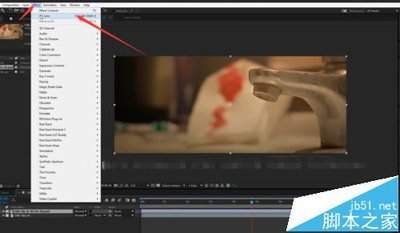
打开ae右侧的「效果和预设」面板,直接搜索“lens flare(镜头光晕)”,找到ae内置的效果后将它拖拽到刚才新建的黑色纯色图层上,此时预览窗口就会出现默认的光晕效果。接下来调整核心参数:首先调整「光晕中心」,你可以直接在预览窗口拖动光晕的十字控制点,把光晕移动到你需要的位置,比如画面左上角、主体物体的侧后方,模拟自然透光效果;然后调整「光晕亮度」,一般亮调风光图可以将亮度设置在120%-150%之间,暗调人像或静物图控制在70%-100%,避免光晕过曝掩盖画面主体;最后选择镜头类型,35mm广角光晕范围更大更柔和,适合大场景风光图,105mm长焦光晕光斑更集中锐利,适合人像特写类图片。
修改混合模式优化融合效果
因为光晕添加在黑色纯色图层上,你只需要将这个黑色图层的混合模式修改为「屏幕」或者「滤色」,黑色背景就会自动隐去,只保留透亮的光晕效果。如果觉得光晕过于突兀,可以适当降低光晕图层的不透明度,一般调整到75%-90%就能得到更自然的融合效果。如果想要光晕带有微弱的流动感,还可以给光晕中心位置添加两个间隔3秒的差值关键帧,让光晕缓慢移动一两像素,模拟真实镜头的呼吸感。想要更丰富的异形光斑效果也可以搭配第三方插件optical flares使用,内置效果已经能满足大部分图片制作需求,调整时注意不要让光晕遮挡画面核心主体即可。(全文约652字)
免责声明:以上内容源自网络,版权归原作者所有,如有侵犯您的原创版权请告知,我们将尽快删除相关内容。