camtasia studio怎么生成视频
2026-10-25 18:30:04 作者:xx
很多用camtasia studio做录屏剪辑的新手,完成剪辑后经常找不到生成视频的正确入口,或是不知道怎么调整参数得到适配需求的输出文件,接下来就按照操作流程一步步说明,帮你顺利导出成片。
编辑完成后的导出前预检
在正式生成视频之前,首先要完成剪辑内容的最终检查,避免导出后才发现错误需要返工。打开软件的预览窗口完整播放一遍成片,检查时间轴上多余的素材片段是否已经删除,不需要显示的素材轨道是否已经隐藏,字幕、标注、转场、音效的位置和效果是否符合预期,特别要确认静音、音量调整的部分没有出错,避免出现杂音或者音量忽大忽小的问题。确认内容无误后,就可以进入正式生成步骤。
调出导出面板选择目标格式
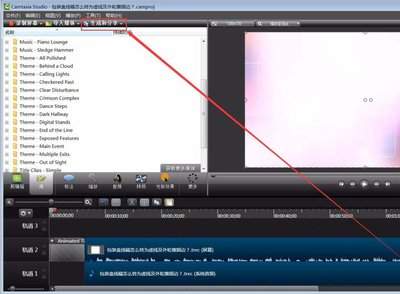
完成预检后,点击软件界面左上角的「分享」按钮(老版本camtasia studio显示为「生成和分享」),即可调出导出设置面板。软件提供了多种输出格式可选,日常使用最通用的是mp4格式,兼容性极强,无论是本地存储、上传短视频平台还是发送给他人都可以适配;如果需要生成素材用于后续二次剪辑,可以选择无损画质的avi格式;如果需要截取片段制作动图,也可以直接选择gif格式输出,此外还支持直接生成适配海外平台、在线课件的特殊格式,能满足不同场景的使用需求。
自定义生成参数匹配使用需求
选好格式后,就可以调整输出参数获得最合适的成片。分辨率方面,普通网络分享视频选择1920*1080即可,4k原素材录制的内容可以选择3840*2160输出;帧率方面,普通教学、测评类视频选择25fps或30fps就足够流畅,游戏、运动类高动态视频可以选择60fps提升观看体验;比特率直接决定视频清晰度和文件大小,1080p分辨率下,网络投稿选择5-8mbps即可,清晰度和文件大小比较平衡,本地高清存档可以适当调高比特率。此外,建议在导出时勾选保存项目文件备份,方便后续修改内容。
确认路径启动生成流程
所有参数设置完成后,选择视频的保存路径,建议命名时避开特殊字符,防止生成过程报错,确认后点击「生成」即可开始渲染。生成所需时间和视频长度、参数设置以及电脑配置有关,越长清晰度越高的视频所需时间越久,生成完成后软件会弹出提示,你可以直接打开输出文件夹查看成品。如果生成过程出现中断报错,大多是因为剪辑过程中移动了原素材的存储位置,重新链接素材即可重新生成,全文约778字。
免责声明:以上内容源自网络,版权归原作者所有,如有侵犯您的原创版权请告知,我们将尽快删除相关内容。