premiere素材如何添加旋转晃动效果
2026-10-25 18:06:07 作者:xx
在视频制作中,为素材添加旋转晃动效果能增添独特的视觉魅力。那么在premiere里该如何实现呢?
关键帧的运用是基础
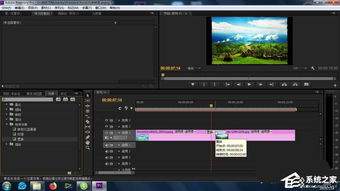
首先要明白关键帧是实现效果的关键。在时间轴上选中要添加效果的素材片段,然后将时间指针定位到想要开始添加旋转晃动效果的位置。接着,找到“效果控件”面板,如果没有显示,可以通过“窗口”菜单打开。在“效果控件”中找到“位置”“旋转”等属性。对于“旋转”属性,点击前面的小码表添加关键帧,记录下当前的旋转角度数值。这就确定了效果开始时素材的旋转状态。
模拟自然晃动
要让素材产生自然的旋转晃动效果,可以在不同时间点改变“旋转”属性的数值。比如每隔几帧就微调一下旋转角度,制造出类似轻微晃动的感觉。同时,也可以结合“位置”属性的关键帧设置。稍微移动一下素材的位置,仿佛它在以一种不规则的方式晃动。通过多次调整关键帧的参数,就能模拟出较为真实的旋转晃动效果。
使用预设效果辅助
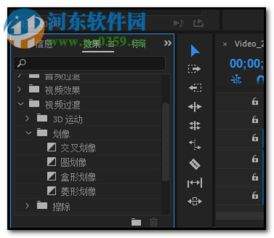
premiere提供了一些预设的效果,可以帮助快速实现特定风格的旋转晃动。比如在“效果”面板中搜索“扭曲”或“变换”类效果,可能会找到像“波形变形”“漩涡”等效果。将这些效果应用到素材上后,再通过调整其参数,与之前设置的关键帧效果相结合,能创造出更丰富多样的旋转晃动样式。例如,利用“波形变形”效果让素材沿着一定的波形路径旋转晃动,增添动态感。
调整速度节奏
为了使旋转晃动效果更符合视频的整体节奏,可以调整关键帧的时间间隔。如果视频节奏较快,那么关键帧之间的变化可以更密集一些,让旋转晃动更急促;若视频节奏舒缓,关键帧变化就相对稀疏,旋转晃动也更柔和。还可以通过“时间插值”功能来进一步优化效果,比如选择“缓入缓出”的插值方式,让旋转晃动的过渡更加平滑自然,避免出现生硬的变化。通过以上方法,就能在premiere中为素材轻松添加出令人满意的旋转晃动效果,提升视频的观赏性。
免责声明:以上内容源自网络,版权归原作者所有,如有侵犯您的原创版权请告知,我们将尽快删除相关内容。