premiere如何给文件新建序列
2026-10-25 18:06:04 作者:xx
在premiere中给文件新建序列是进行视频编辑的重要基础操作。以下将详细介绍其具体步骤:
首先打开premiere软件,进入主界面后,点击“文件”菜单,在下拉菜单中选择“新建”,然后点击“序列”。这一步骤是创建新序列的入口,通过这个操作,能够开启一个全新的视频编辑空间。
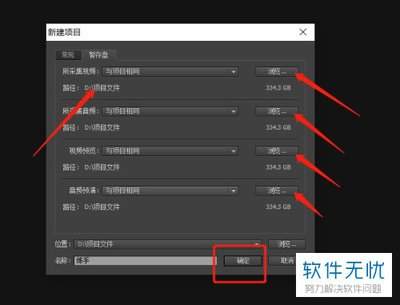
接下来会弹出“新建序列”对话框。在对话框中,有几个关键的设置选项需要关注。
序列预设方面,premiere提供了丰富多样的预设模板。例如,若要编辑的视频是用于网络传播,可选择“hdv/hdtv 720p25”这样适合网络视频的预设;要是准备制作高清电影,“avchd 1080p25”则是不错的选择。这些预设已经根据不同的视频标准设置好了分辨率、帧率等参数,能满足大部分常见的视频制作需求。
视频轨道数量也可根据实际需求调整。如果视频内容比较复杂,需要多个视频素材同时展示,就可以适当增加视频轨道数量;反之,若视频较为简单,一个视频轨道或许就足够了。
音频轨道同样如此。对于有多种声音元素,如旁白、背景音乐、音效等的视频,可能需要多个音频轨道来分别放置不同的声音素材。
设置好各项参数后,点击“确定”按钮,一个新的序列就成功创建好了。此时,时间轴上会出现相应的轨道布局,就可以将视频文件拖入到时间轴的相应轨道上,开始进行视频编辑工作了。
除了通过菜单创建序列,在项目面板中也可以进行新建序列的操作。右键点击项目面板空白处,在弹出的菜单中选择“新建项目”,然后再选择“序列”,同样会弹出“新建序列”对话框,后续操作与上述通过菜单创建的方式一致。
premiere给文件新建序列并不复杂,掌握好这些方法,就能轻松开启视频编辑之旅,为创作出精彩的视频作品奠定坚实基础。无论是新手入门还是经验丰富的视频创作者,都能借助这些步骤快速搭建起自己的视频编辑序列,让创意在premiere软件中得以充分展现。
免责声明:以上内容源自网络,版权归原作者所有,如有侵犯您的原创版权请告知,我们将尽快删除相关内容。