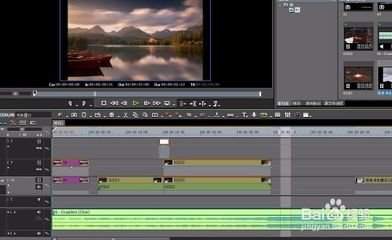
快剪辑怎么编辑视频速度
2026-10-09 19:57:04 作者:xx
不少刚接触剪辑的新手,都偏爱用操作简单的快剪辑处理日常视频,不管是剪旅行vlog、生日聚会花絮还是热门卡点短视频,变速都是最常用的核心技巧——既能压缩冗长的无用片段,也能做出慢镜头氛围感、快进爽感,很多刚用快剪辑的朋友常常找不到变速入口,其实快剪辑的变速操作零门槛,看完就能上手。
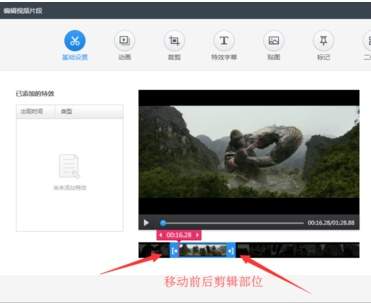
移动端快剪辑:一键完成基础变速
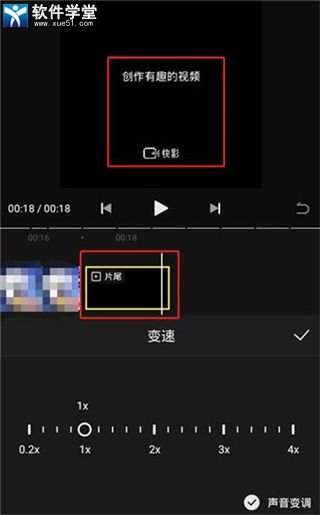
打开移动端快剪辑导入需要编辑的视频,进入剪辑主界面后,在底部工具栏就能找到「变速」选项,点击后默认进入常规变速面板,拖动滑块就能调整速度,支持0.1倍超慢慢放到4倍快进,满足绝大多数日常剪辑需求:如果想做风景、人像的氛围感慢镜头,把速度拉到0.3-0.5倍就能得到丝滑慢动作;如果要压缩冗长的赶路、开箱片段,拉到1.5-2倍快进,整个视频的节奏立刻变得紧凑,调整后点击确定就能预览效果,全程不到一分钟就能搞定。
pc端快剪辑:精准变速满足进阶需求
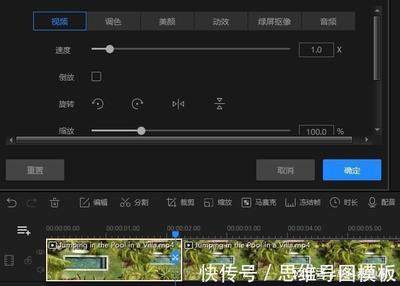
如果是用pc端快剪辑做更长的商单视频或长vlog,操作逻辑也同样清晰:导入素材后把视频拖入时间轴,右键点击时间轴上的目标视频片段,就能找到「速度调节」选项,除了拖动滑块调整,pc端还支持直接输入自定义倍速数值,想要1.25倍、1.7倍这类非整数倍速都能精准设置,适合做卡点视频的精准对齐。另外很多新手容易忽略「保留音频音调」选项,勾选之后,就算调整速度也不会出现原音变尖变闷的情况,能保留更自然的原声效果。
高阶玩法:曲线变速打造视频高级感
想要做出更有质感的视频,还可以试试快剪辑的曲线变速功能,在变速面板切换到曲线变速模式后,就能在进度条上添加多个变速节点,拖动节点就能改变不同时间段的播放速度:比如博主常用的“转场慢放”,人物走进镜头的片段,后半段突然降到0.3倍,氛围感立刻拉满;做卡点视频时,给每个鼓点对应的片段调整速度,整体节奏会比固定变速更卡点舒适。
最后要提醒大家,0.2倍以下的超慢速可能会因为原视频帧率不足出现轻微卡顿,导出前提前预览就能避免问题,快剪辑的变速功能兼顾了新手的易用性和进阶玩家的创作需求,新手也能快速做出有质感的变速视频。(全文约772字)
免责声明:以上内容源自网络,版权归原作者所有,如有侵犯您的原创版权请告知,我们将尽快删除相关内容。