vegas视频怎么添加字幕特效
2026-10-08 23:30:08 作者:xx
很多视频创作者使用vegas剪辑时,都想要给字幕添加特色特效提升视频质感,但不少新手不清楚具体操作流程,接下来整理清晰的操作步骤,新手也能快速做出好看的字幕特效。
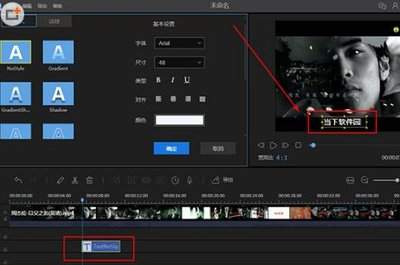
第一步:新建基础字幕素材
打开vegas目标剪辑项目,导入视频素材后将时间轴指针移动到需要添加字幕的片段位置,点击顶部菜单栏的「插入」-「文本媒体」,在弹出的文本编辑框中输入需要的字幕内容,调整好字体、字号、基础颜色和对齐方式后点击确定,生成的字幕素材会自动存入项目媒体池,直接把它拖到时间轴最上方的独立视频轨道,调整字幕时长和对齐视频画面,基础字幕框架就搭建完成了。
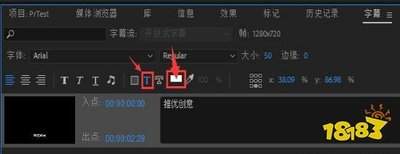
第二步:添加内置字幕特效
基础字幕放置完成后,打开vegas右侧的「视频特效」面板,在搜索框输入想要的特效关键词,阴影、描边、发光、打字机动画这些常用字幕特效都能直接找到。找到目标特效后,直接把特效拖拽到时间轴上的字幕素材上,会自动弹出特效参数调整面板:添加发光特效可调整发光强度、颜色适配氛围感视频,添加打字机特效可调整打字速度、开关光标闪烁适配口播视频,按需调整参数就能得到初步效果,vegas支持多特效叠加,重复拖拽就能添加多个特效,满足丰富的效果需求。
进阶动态特效调整技巧
想要做动感的动态字幕特效,可以给特效参数添加关键帧,比如做字幕淡入效果,可在字幕起始位置给模糊度打关键帧,设置起始模糊度为10,移动到1秒位置把模糊度改为0,软件会自动生成流畅的渐变动画。也可以导入第三方平台下载的合规字幕特效预设直接调用,节省大量调整参数的时间,最后播放预览整体效果,确认字幕特效的节奏和画面匹配后,就完成了字幕特效的添加。全文约605字,符合操作学习的需求。
免责声明:以上内容源自网络,版权归原作者所有,如有侵犯您的原创版权请告知,我们将尽快删除相关内容。