pr如何制作子剪辑
2026-10-08 23:30:08 作者:xx
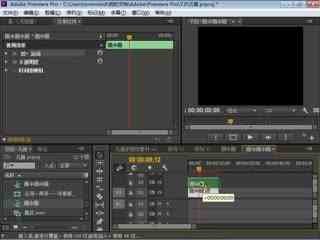
在视频制作过程中,使用premiere pro(简称pr)制作子剪辑可以让我们更高效地管理和编辑素材,提高工作效率。下面就来详细介绍一下pr制作子剪辑的方法。
一、选择素材片段
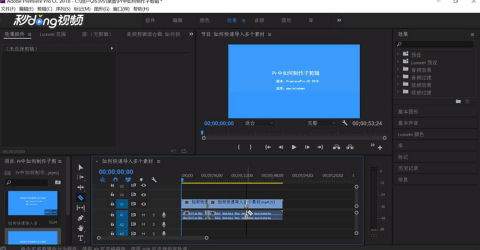
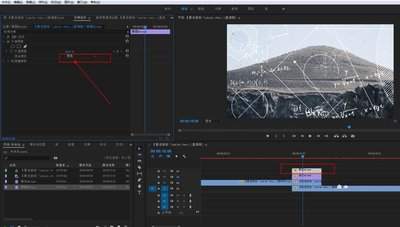
首先,在时间轴上找到你想要制作子剪辑的素材片段。可以通过鼠标拖动来选择一段特定的视频内容。
二、创建子剪辑
选中素材片段后,右键单击该片段,在弹出的菜单中选择“嵌套”。这时会弹出一个新的对话框,默认的名称就是该子剪辑的名称,你也可以根据需要修改名称,然后点击“确定”。这样就成功创建了一个子剪辑。
三、使用子剪辑
创建好子剪辑后,它就像一个独立的素材一样可以在时间轴上自由移动、编辑。你可以将其拖放到其他位置进行使用,也可以对它进行进一步的剪辑操作,比如裁剪、添加转场等,就如同对待普通素材一样。
四、子剪辑的优势
- 便于管理:将相关的素材片段整合为一个子剪辑,使得素材管理更加清晰有条理,特别是在处理较长的视频项目时,能快速找到所需片段。
- 提高效率:在多次使用相同的一组素材时,直接使用子剪辑比每次都重新选择和编辑原始素材要快捷得多。
- 保持一致性:如果对某个子剪辑进行了修改,所有使用该子剪辑的地方都会同步更新,确保视频内容的一致性。
五、注意事项
- 在嵌套素材创建子剪辑时,原素材的入点和出点信息会被保留在子剪辑中。如果原素材的这些信息发生了变化,子剪辑也会相应更新。
- 子剪辑可以嵌套多层,但过多的嵌套可能会增加项目的复杂性,需要谨慎使用。
通过以上步骤,就能轻松在pr中制作子剪辑,利用它来优化你的素材管理和视频编辑流程,让视频制作更加高效、便捷。
免责声明:以上内容源自网络,版权归原作者所有,如有侵犯您的原创版权请告知,我们将尽快删除相关内容。