Camtasia Studio怎么设置录音向导
2026-10-08 23:30:08 作者:xx
很多使用camtasia studio进行录屏创作的新手,常会卡在音频设置环节,借助软件自带的录音向导,可以一步步完成配置,降低出错概率,接下来就给大家介绍具体的设置方法。
找到并启动录音向导入口
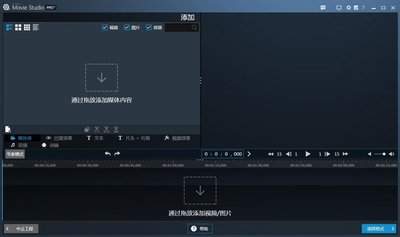
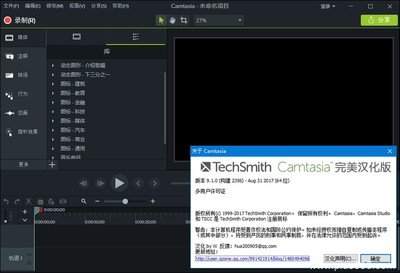
不同版本的camtasia studio入口位置略有区别,针对8.0等经典旧版本,打开软件并新建空白项目后,点击顶部导航栏的工具选项,在下拉菜单中就能直接找到录音向导选项,点击即可启动引导界面;如果是2019之后的新版本,软件将录音向导的功能整合进了录制面板,你可以点击主界面左侧的新建录制按钮,在弹出的录制设置窗口中,点击音频设置下拉框,就能找到向导式配置入口,核心设置逻辑和旧版本完全一致。如果是首次启动软件,录音向导一般会自动弹出,直接按照提示操作就可以。
按照向导步骤完成核心参数配置
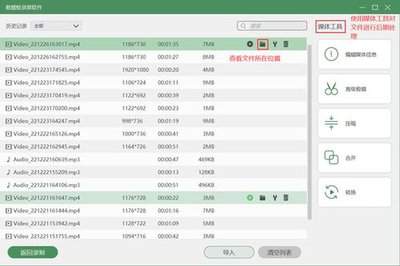
进入录音向导后,第一步是选择输入设备,向导会自动识别你电脑上所有可用的音频设备,包括内置麦克风、外接独立麦克风、系统音频输出等。如果需要录制人声讲解,就选择你提前连接好的麦克风设备;如果只需要录制电脑内部播放的声音,就选择立体声混响或者系统音频选项,不要选错设备导致录制无声音。选好设备后点击下一步,进入音量测试环节,向导会提示你用日常说话的正常音量测试,界面上的音量条会实时显示输入电平,最佳状态是正常说话时音量停留在黄色区间,如果跳到红色区间说明音量过大,容易出现爆音失真,要是一直停留在绿色低区域,说明音量太小,后期会出现明显底噪,你可以直接在向导界面拖动增益滑块调整,不用跳转系统面板更改设置。
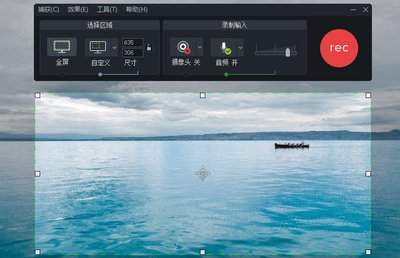
保存偏好完成整个设置流程
音量测试合格后,下一步设置录制文件的临时保存路径,建议大家不要使用默认的c盘缓存路径,改成空间充足的非系统盘,避免c盘爆满导致录音文件意外丢失。最后向导会询问是否每次录制都启动录音向导,如果经常更换录音设备,可以勾选该选项,方便每次录制前调试;如果设备固定,取消勾选即可直接沿用本次设置,点击完成按钮,就完成了录音向导的全部设置,后续录制就可以直接调用配置,新手也能快速调出符合要求的录音参数,不用在复杂的设置面板中慢慢摸索。(全文约712字)
免责声明:以上内容源自网络,版权归原作者所有,如有侵犯您的原创版权请告知,我们将尽快删除相关内容。