pr黑场怎么添加
2026-10-08 05:00:07 作者:xx
很多新手剪辑师在使用pr剪片时,经常会遇到添加黑场的需求:转场过渡需要黑场缓冲、影片结尾需要黑场留白、做电影画幅需要上下黑边遮挡,不少人还在靠导入外部黑色图片解决,操作麻烦还容易出错,今天就把pr添加黑场的实用方法整理清楚,覆盖所有常见使用场景。
新建自带黑场视频,最通用标准的方法
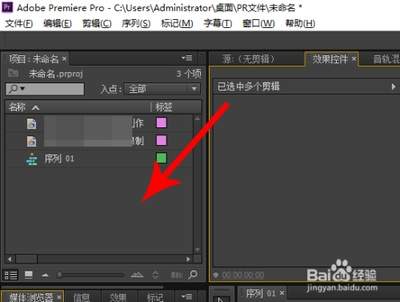
这是pr官方自带的功能,也是专业剪辑师最常用的方法,操作非常简单:在项目面板的空白处点击右键,找到「新建项目」选项,点击选择「黑场视频」,弹出的设置面板会自动匹配当前序列的分辨率、帧速率,不需要额外调整参数,点击确定就能生成。直接把黑场视频拖到时间轴需要的位置,想留多长就用剃刀工具剪成对应长度,全片任何位置都能用,不管是开头缓冲、转场衔接还是结尾留白都适配,也不会出现分辨率不匹配出白边的问题,是新手的首选方法。
新建黑色颜色遮罩,灵活自定义黑场
如果你需要的不是全屏黑场,而是局部黑场(比如电影感的上下宽屏黑边、遮挡画面多余元素的局部黑块),就可以用这个方法:同样在项目面板右键,选择「新建项目-颜色遮罩」,在拾色器选择纯黑色确定后,把遮罩拖到时间轴的上层轨道,想要全屏黑场直接铺满画布即可,想要局部黑场就进入「效果控件」调整缩放、位置,或是添加蒙版画出需要变黑的区域,调整非常灵活,还可以修改不透明度做半透明黑场效果,适配很多创意剪辑需求。
赶工时快速生成黑场的技巧
如果赶项目要快速加黑场,可以提前新建一个黑场素材放在项目面板,需要的时候按住alt拖动复制就能快速复用,比反复新建节省大量时间;如果要把现有片段临时改成黑场,只需要给片段上方加一个调整图层,给调整图层添加「曝光度」效果,把曝光度拉到最低就能直接得到黑场,不用新建素材也能快速实现。
需要注意的是,转场黑场长度控制在0.3-0.8秒最合适,太长会打断影片节奏,结尾黑场留2-3秒符合播出标准,根据自身需求选择对应方法就能轻松搞定,全文约678字。
免责声明:以上内容源自网络,版权归原作者所有,如有侵犯您的原创版权请告知,我们将尽快删除相关内容。