visual studio复制源代码内容变乱码如何解决
2026-10-08 05:00:05 作者:xx
在使用visual studio进行编程时,有时会遇到复制源代码内容后出现乱码的情况,这给我们的工作带来了一定的困扰。下面就来探讨一下解决这个问题的方法。
编码设置问题
首先,检查visual studio的编码设置。在菜单栏中选择“工具”->“选项”,在弹出的对话框中找到“文本编辑器”->“所有语言”->“常规”。确保“文件编码”设置为正确的编码格式,比如utf-8。如果源代码本身的编码不是utf-8,可能会导致复制后乱码。尝试将文件重新保存为utf-8编码,然后再进行复制。
复制粘贴方式
尝试不同的复制粘贴方式。可以先选中要复制的代码,然后使用快捷键ctrl+c进行复制,接着在需要粘贴的地方使用ctrl+v粘贴。避免使用鼠标右键的复制粘贴选项,因为有时这种方式可能会出现兼容性问题导致乱码。
字符编码转换
如果上述方法都无效,可以考虑进行字符编码转换。在网上搜索一些在线编码转换工具,将复制的乱码内容粘贴进去,选择合适的源编码和目标编码(如从gbk转换为utf-8),然后再将转换后的正确内容复制出来使用。
检查字体设置
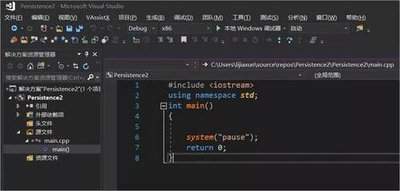
另外,visual studio中的字体设置也可能影响复制内容的显示。某些特殊字体可能无法正确复制和显示字符。尝试将字体设置为系统默认字体,然后再次复制源代码,看是否还会出现乱码。
软件版本问题
确保使用的visual studio版本是稳定且无异常的。有时软件版本存在漏洞或兼容性问题,可能导致复制源代码出现乱码。可以尝试更新到最新版本的visual studio,看问题是否得到解决。
总之,当遇到visual studio复制源代码内容变乱码的情况时,不要慌张。通过检查编码设置、尝试不同复制粘贴方式、进行字符编码转换、检查字体设置以及确认软件版本等方法,通常能够找到解决问题的途径,顺利获取正确的源代码内容。
免责声明:以上内容源自网络,版权归原作者所有,如有侵犯您的原创版权请告知,我们将尽快删除相关内容。