Premiere如何使用Lumetri效果
2026-10-08 14:48:07 作者:xx
premiere中的lumetri效果是一套强大的调色工具,能帮助我们为视频赋予独特的视觉风格。以下将详细介绍其使用方法。
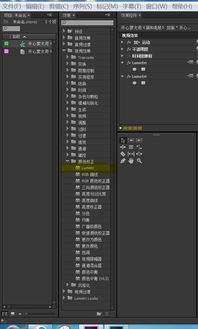
打开lumetri效果面板
在premiere的界面中,找到“窗口”菜单,选择“lumetri颜色”,即可打开lumetri效果面板。这里集中了众多用于调整色彩、对比度、亮度等参数的工具。
基本色彩校正
调整白平衡
白平衡决定了画面的色彩基调。在lumetri效果面板中,找到“白平衡”选项。通过拖动“温度”和“色调”滑块,可以校正画面的偏色问题,使画面色彩看起来更加自然。例如,在拍摄室内暖光环境下的场景时,适当降低温度可减少画面的黄色调,让画面更接近真实的白色。
调整曝光
“曝光”参数直接影响画面的明亮程度。向上拖动滑块增加曝光,画面变亮;向下拖动则画面变暗。同时,配合“高光”“阴影”“白色”“黑色”等参数的调整,可以进一步细化画面的亮度层次。比如,适当提高“高光”参数,能让画面中最亮的部分更突出,增强画面的层次感。
色彩风格调整
运用曲线工具
曲线工具是lumetri效果中非常强大的色彩调整手段。点击“曲线”选项,会出现一条曲线。横坐标代表画面的亮度值,纵坐标代表色彩值。通过在曲线上添加控制点并拖动,可以精确调整画面不同亮度区域的色彩。例如,向上拖动曲线的高光部分,可以增强高光区域的色彩饱和度,使画面更加鲜艳夺目。
改变色彩平衡
“色彩平衡”选项可用于调整画面中不同色彩之间的比例关系。在“阴影”“中间调”“高光”三个选项卡下,分别对相应亮度区域的色彩进行调整。比如,增加“中间调”中绿色的比例,可以让画面中的植被看起来更翠绿,营造出清新的氛围。
创意调色
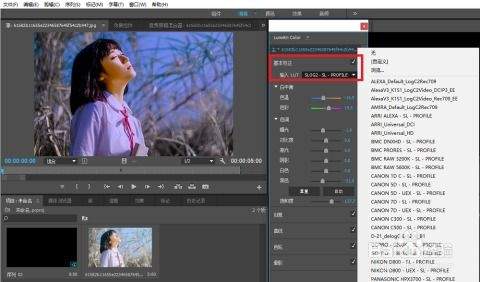
lumetri效果还支持各种创意调色。例如,通过调整“创意”选项组中的参数,如“鲜艳度”“饱和度”“对比度”等,可以打造出复古、高饱和、低对比度等不同风格的画面。还可以利用“lut(查找表)”功能,快速应用预设的调色风格,为视频瞬间赋予独特的视觉效果。
通过熟练掌握premiere中lumetri效果的使用,我们能够轻松实现各种色彩校正和创意调色,让视频作品更加出彩。
免责声明:以上内容源自网络,版权归原作者所有,如有侵犯您的原创版权请告知,我们将尽快删除相关内容。