ChatGPT安装后为何找不到图标
2026-10-07 13:01:29 作者:xx
在安装chatgpt后,找不到图标是许多用户可能遇到的问题。这不仅会影响使用的便利性,还可能让人感到困惑。以下将深入探讨导致该问题出现的原因以及相应的解决办法。
安装路径问题
安装路径错误
chatgpt安装时,如果选择了非默认路径,可能导致图标文件未能正确放置在预期位置。在安装过程中,务必仔细确认安装路径,确保其简单明了且易于查找。若路径包含复杂的文件夹结构或特殊字符,可能会引发图标显示异常。
未正确设置快捷方式
即使软件安装成功,若未正确创建桌面快捷方式,也会出现找不到图标的情况。安装完成后,应在开始菜单或安装目录中找到chatgpt的可执行文件,右键点击并选择“发送到 - 桌面快捷方式”,以确保桌面上有方便启动的图标。
软件故障
缓存或配置文件损坏
软件的缓存文件或配置文件出现损坏,可能干扰图标的正常显示。可以尝试卸载chatgpt,然后重新安装,安装过程中注意清理临时文件和缓存。安装完成后,首次启动软件时,耐心等待其完成初始化配置,看图标是否能正常显示。
与系统冲突
某些系统设置或其他软件可能与chatgpt产生冲突,影响图标显示。可以尝试在安全模式下启动电脑,然后运行chatgpt,查看图标是否出现。如果在安全模式下图标显示正常,说明是系统中的某些程序或设置导致了问题。此时,可以逐一排查近期安装的软件或更改的系统设置,找到冲突源并进行解决。
其他因素
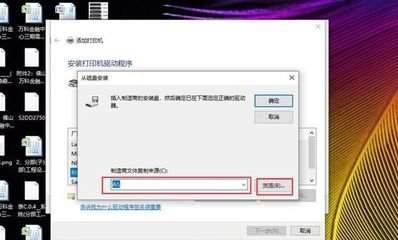
显示驱动问题
过时或不兼容的显示驱动可能导致图标显示异常。前往显卡厂商的官方网站,下载并安装最新的显示驱动程序,然后重启电脑,再查看chatgpt图标是否正常显示。
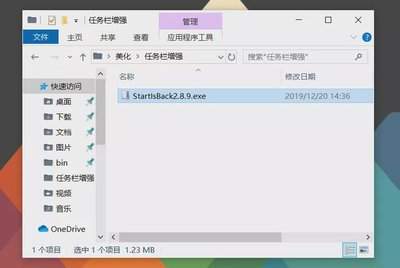
图标缓存问题
系统的图标缓存可能出现问题,导致无法正确显示chatgpt图标。可以通过运行命令提示符,输入“ie4uinit -show”命令来重建图标缓存,然后重新启动电脑,检查图标情况。
如果在安装chatgpt后找不到图标,不要惊慌。通过仔细排查上述可能的原因,并采取相应的解决措施,通常能够顺利解决问题,让chatgpt的图标清晰显示,方便用户随时使用。
免责声明:以上内容源自网络,版权归原作者所有,如有侵犯您的原创版权请告知,我们将尽快删除相关内容。