Visual Studio Code如何设置手动更新
2026-10-06 02:00:07 作者:xx
在使用visual studio code(vs code)时,了解如何进行更新设置是很重要的。以下将分别介绍手动更新与自动更新的设置方法。
手动更新
要手动更新vs code,首先确保你已关闭vs code应用程序。然后前往visual studio code的官方网站(https://code.visualstudio.com/)。在官网页面,你可以看到最新版本的vs code。下载与你操作系统对应的安装包。
下载完成后,找到下载的安装包文件并双击运行。按照安装向导的提示进行操作,安装过程中可能会提示你覆盖现有安装目录。安装完成后,重新打开vs code,此时你便拥有了最新版本。
自动更新
vs code默认是开启自动更新功能的。当有新版本发布时,vs code会在你下次启动应用程序时自动进行更新。
如果你想确认自动更新是否开启,可以在vs code中进行如下操作:点击界面左下角的齿轮图标,选择“设置”。在搜索框中输入“update”,你会看到“update.enablewindowsbackgroundupdates”(针对windows系统)或类似的设置项。确保该项的值为“true”,即开启了自动更新。
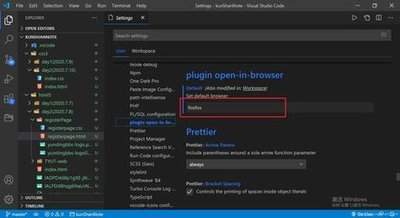
对于mac和linux系统,也有相应类似的设置路径来确认自动更新状态。
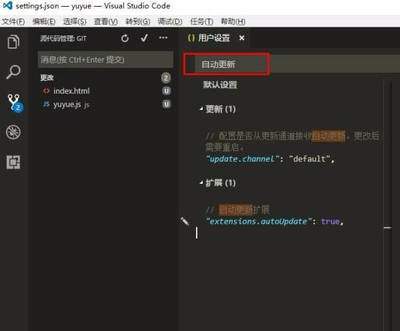
如果你想调整自动更新的具体行为,例如更改自动检查更新的频率等,可以通过修改vs code的设置文件来实现。在设置界面搜索“update”相关设置项,找到如“update.channel”等设置项,可根据自己的需求选择不同的更新频道,如“stable”(稳定版)、“insiders”(预览版)等。
通过以上手动更新和自动更新的设置方法,你可以根据自己的需求灵活管理visual studio code的更新,确保始终使用最新且适合自己的版本,以获得更好的开发体验和功能支持。
免责声明:以上内容源自网络,版权归原作者所有,如有侵犯您的原创版权请告知,我们将尽快删除相关内容。