visual studio如何设置控件文本字体格式
2026-10-07 02:24:08 作者:xx
在visual studio中设置控件文本字体格式,能极大地提升界面的美观度与可读性。以下为您详细介绍具体步骤。
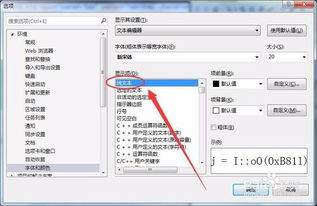
首先,打开您的visual studio项目。进入设计界面后,找到想要设置字体格式的控件。比如您要设置按钮上的文本字体,就选中该按钮。
通过属性窗口设置
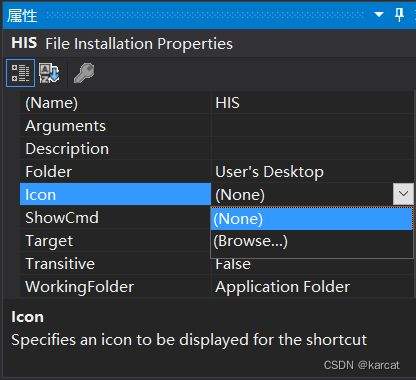
选中控件后,在属性窗口中查找与字体相关的属性。一般来说,“font”属性就是用于设置字体格式的关键所在。点击“font”属性右侧的下拉箭头,您会看到一系列字体选项。这里面包含了字体名称、字号大小、字体样式(如加粗、倾斜、下划线等)。您可以根据需求依次选择。例如,将字体设置为“微软雅黑”,字号调整为“12”,并勾选“加粗”样式,这样按钮上的文本就会以您设定的格式显示。
使用快捷键
除了属性窗口,还可以使用快捷键来快速设置字体格式。选中控件后,按下“ctrl + e, f”组合键(这里的按键操作可能因visual studio版本略有不同),会弹出字体设置对话框。在这个对话框中,同样可以方便地对字体名称、字号、样式等进行调整。而且,您还能在对话框中实时预览字体效果,确保最终呈现的字体符合您的预期。
针对不同控件的特点设置
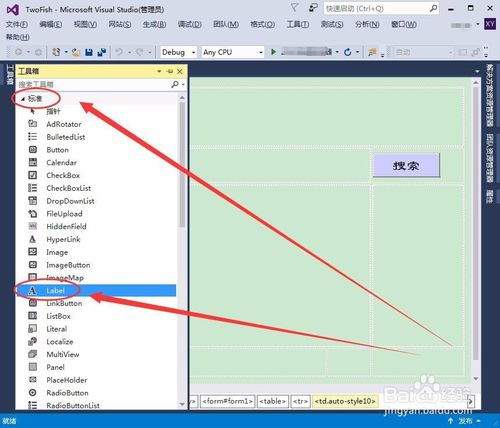
不同类型的控件在字体设置上可能会有一些特殊考虑。比如,对于文本框控件,字体大小和样式要保证用户输入的文本清晰易读,避免字号过大或过小影响输入体验。而对于标签控件,字体格式主要是为了起到标识作用,要与整个界面风格相协调。在设置字体格式时,要综合考虑控件的功能、所在界面位置以及整体的视觉风格,确保各个控件的文本字体格式统一又有层次。
应用于多个控件
如果您希望多个控件使用相同的字体格式,不必逐个设置。可以先设置好一个控件的字体属性,然后复制该控件。接着,粘贴复制后的控件到需要相同字体格式的位置。这样,新粘贴的控件会继承原控件的字体格式等所有属性,大大节省了设置时间。
通过以上这些方法,您就能轻松在visual studio中为控件设置出满意的文本字体格式,让您的应用程序界面更加专业、美观。快来动手试试吧,为您的项目增添独特魅力。
免责声明:以上内容源自网络,版权归原作者所有,如有侵犯您的原创版权请告知,我们将尽快删除相关内容。