premiere如何实现自动降音
2026-10-20 11:42:10 作者:xx
在视频编辑过程中,有时需要对音频进行降音处理,premiere提供了多种方法来实现自动降音。
首先,可以利用音频特效中的“音量”控制来实现一定程度的降音。在premiere中,选中需要降音的音频轨道,然后在“效果控件”面板中找到“音量”选项。通过调整“音量”的关键帧,可以实现音频在不同时间段的音量变化。例如,在音频的某些段落,将音量关键帧向下拖动,即可降低该部分的音量。这种方法相对简单直接,适合对音频进行较为粗略的降音处理。
另一种更精确的自动降音方法是使用“恒定增益”特效。在“效果”面板中搜索“恒定增益”,将其添加到需要降音的音频轨道上。在“效果控件”面板中,通过调整“增益”参数来降低音频的整体音量。与直接调整“音量”不同,“恒定增益”会保持音频的相对比例不变,避免出现音量变化导致的音质失真。
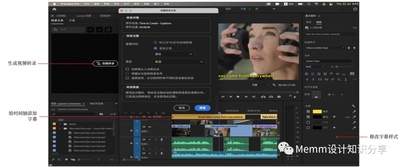
还可以借助“音频增益”功能来实现自动降音。选中音频轨道后,在菜单栏中选择“剪辑” - “音频选项” - “音频增益”。在这里,可以设置一个固定的增益值,负数表示降音。premiere会自动将该轨道上的所有音频按照设定的增益值进行调整,实现统一的降音效果。
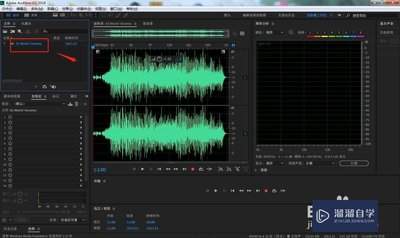
如果需要根据音频的特定频率范围进行降音,可以使用“均衡器”特效。在“效果”面板中找到“均衡器”并添加到音频轨道。在“效果控件”面板中,通过调整不同频率段(如低频、中频、高频)的增益,来针对性地降低某些频率的音量。例如,如果觉得音频中的低频部分过于突出,可以降低低频段的增益,从而实现对特定频率范围的降音。
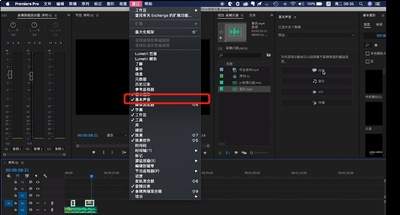
此外,premiere还支持通过关键帧动画来实现自动降音的动态效果。结合上述提到的各种音频控制方法,在不同的时间点设置关键帧,让音频的降音效果随着视频情节的发展而动态变化,增强视频的表现力。
通过以上这些方法,在premiere中可以灵活地实现自动降音,满足不同视频编辑场景下对音频处理的需求,让视频的音频效果更加符合创作意图。
免责声明:以上内容源自网络,版权归原作者所有,如有侵犯您的原创版权请告知,我们将尽快删除相关内容。