premiere怎么做弧形画面
2026-10-05 15:39:03 作者:xx
很多剪辑新手做vlog、创意短片的时候,都想要做出柔和的弧形画面,要么是给整个画面做四圆角裁切,要么是做椭圆形的弧形创意构图,其实不用第三方插件,用pr原生工具就能快速实现,下面给大家整理两种最实用的操作方法。
形状蒙版法:新手首选快速出效果
这是最灵活的操作方法,适合单次做弧形画面修改,操作步骤也十分简单:首先导入素材拖入时间轴,选中目标素材后调出效果控件面板(没显示的话可以在顶部窗口栏勾选调出),找到不透明度选项,点击绘图工具的下拉框。如果你想要做整个椭圆形的弧形画面,直接选择椭圆工具,在节目预览框按住shift拖动就能拉出正圆弧形,松开后调整位置和大小就能完成;如果你想要做常用的四圆角弧形画面,就先用矩形工具画一个刚好覆盖整个素材的矩形蒙版,勾选蒙版设置里的「反向」选项,再用椭圆工具在四个角分别画出超出画布的椭圆,四个角都添加后,原本直角的画面就变成柔和的弧形了,想要边缘不生硬,还可以调整1-3个像素的蒙版羽化,让过渡更自然。
旧版遮罩法:适合批量复用样式
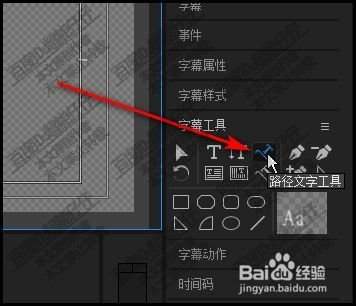
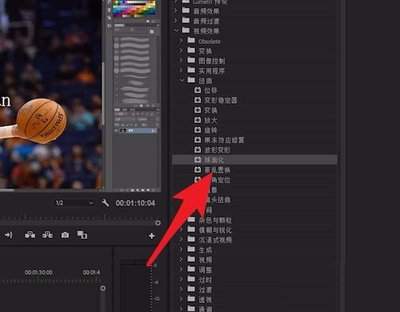
如果需要做多个统一弧度的弧形画面,这个方法效率更高:点击顶部「文件-新建-旧版」,确定后打开编辑器,选择圆角矩形或者椭圆工具画出你需要的弧形轮廓,调整好弧度参数后关闭面板,把层放到素材上方的轨道,给素材添加「轨道遮罩键」效果,把遮罩设置为所在轨道,合成方式选择alpha遮罩就完成了。做好的模板可以直接保存复用,下次做同规格弧形画面直接拖入使用即可。
常见问题调整
很多人做完弧形后边缘发虚,大多是蒙版羽化值开得过高,一般日常使用只需要1-5像素就足够;如果需要调整弧形大小,直接点击蒙版路径就能拖动控制点修改,不用重新制作。如果是做创意分屏中的多个弧形画面,可以直接给每个素材分别添加蒙版,不需要额外嵌套图层,整个操作都不需要额外插件,新手练习1次就能熟练掌握。
免责声明:以上内容源自网络,版权归原作者所有,如有侵犯您的原创版权请告知,我们将尽快删除相关内容。