iPhone通知怎么关闭
2026-10-19 15:47:03 作者:xx
很多iphone用户都会被各类应用的无关推送打扰,弹窗、提示音轮番轰炸,既打乱注意力又消耗电量,其实只要按照需求调整通知设置,就能快速清理无效推送,还手机一个清净的使用环境。
单款应用单独关闭通知
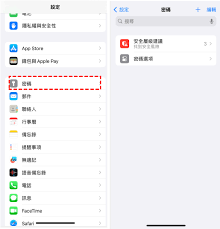
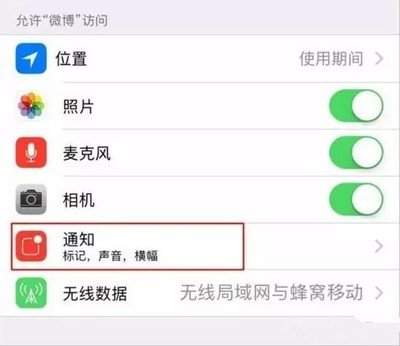
如果只是个别应用推送频繁,比如闲置小游戏、不常用的工具类app,单独关闭是最灵活的方案。操作路径非常简单:打开iphone自带的「设置」,向下滑动找到需要调整的对应app,点击进入应用设置页后选择「通知」选项,最后关闭「允许通知」的绿色开关即可完成操作。如果不想完全关闭通知,只希望不被打扰,也可以在这里关闭「声音」「横幅」选项,只保留通知中心的内容沉淀,既不会漏掉重要信息,也不会被突然弹出的推送打断工作思路。
批量关闭多个应用通知
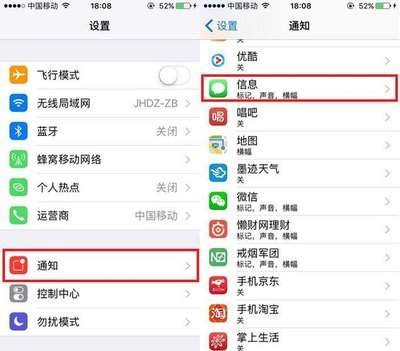
刚激活新机、一次性安装几十款app的用户,一个个调整设置太繁琐,可以用系统自带的批量管理功能提速。打开「设置」,找到顶层的「通知」选项进入,页面会按照推送频率排序所有已安装的app,向下滑动就能看到完整列表,你可以直接点击对应app,快速关闭「允许通知」,不需要跳转多层设置页反复操作。在这里还可以开启「通知分组」功能,把同一应用的多条推送堆叠整理,避免通知中心被刷屏,哪怕保留多个应用通知也能保持界面整洁。
临时关闭/静默通知设置
如果不需要永久关闭,只是某段时间不想被打扰,可以用两种灵活的临时方案:一是开启专注模式,打开设置找到「专注」,选择「勿扰」模式,可设置定时开启时段,还能自定义允许通知的联系人与应用,其余推送全部自动静音;二是如果只是单个应用近期推送烦人,在通知中心左滑对应推送,点击「设置通知」,就能直接调整该应用的通知权限,不用跳转设置层层查找,非常方便。
合理调整iphone通知权限,既能避免无效打扰,也不会错过重要信息,根据自身使用习惯调整就能获得更清爽的使用体验,全文约617字。
免责声明:以上内容源自网络,版权归原作者所有,如有侵犯您的原创版权请告知,我们将尽快删除相关内容。