Visual Studio Code如何设置分段更改资源组一直显示
2026-10-19 15:46:57 作者:xx
在visual studio code中进行分段更改资源组并使其一直显示的设置方法如下:
首先,打开visual studio code。如果你要对特定的资源组进行操作,确保已经正确打开了相关的项目或文件。
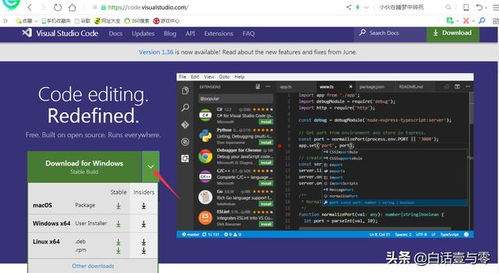
要实现分段更改资源组一直显示,你可以利用一些扩展来辅助。比如,安装“indent-rainbow”扩展。这个扩展可以为代码中的缩进显示不同的颜色,方便你清晰地分辨代码段的层次结构,从而更好地理解资源组的分段情况。安装完成后,在设置中可以进一步调整其显示的样式和颜色等参数,以满足你的个性化需求。
另外,你还可以通过配置文件来进行一些自定义设置。找到visual studio code的设置文件(通常可以通过file -> preferences -> settings进入设置界面,然后在搜索框中输入“settings.json”找到相关选项)。在“settings.json”文件中,可以添加一些配置项来优化代码显示。例如,你可以设置“editor.renderwhitespace”: "all",这将使代码中的空格和制表符等空白字符都显示出来,有助于更精确地查看代码段的边界,进而明确资源组的分段。
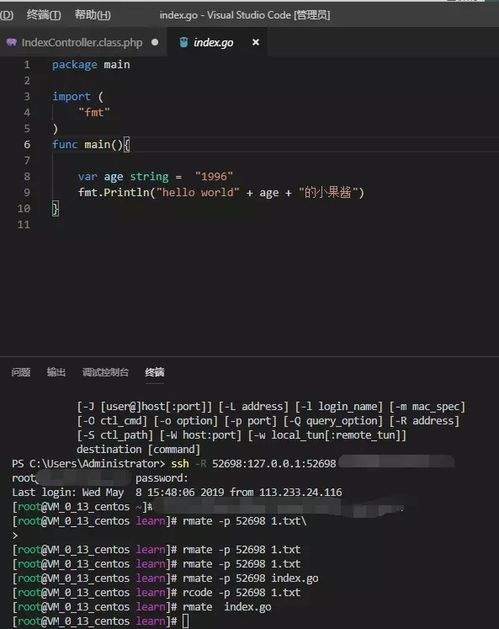
对于代码折叠功能,你可以通过快捷键来展开或折叠代码块。默认情况下,ctrl+[(windows/linux)或command+[(mac)可以折叠代码块,ctrl+](windows/linux)或command+](mac)可以展开代码块。你可以根据自己的习惯来操作,以便随时查看或隐藏特定的代码段,更好地聚焦于当前关注的资源组。
还有一个小技巧,你可以使用visual studio code的多光标编辑功能。当你想要同时修改多个类似的代码段时,通过按下alt键并点击鼠标左键(windows/linux)或option键并点击鼠标左键(mac)来创建多个光标,然后对相应的代码段进行统一修改。这在处理资源组中相关代码段的更改时非常方便,可以提高编辑效率,同时也能更清晰地对比不同代码段之间的差异,也就是资源组的分段情况。通过这些方法和设置,你可以在visual studio code中更有效地进行分段更改资源组的操作,并使其一直以你期望的方式显示,方便你的代码编写和管理。
免责声明:以上内容源自网络,版权归原作者所有,如有侵犯您的原创版权请告知,我们将尽快删除相关内容。