怎么用pr给视频补帧
2026-10-18 10:15:07 作者:xx
很多新手剪辑师拿到低帧率素材,或者制作慢动作剪辑时,总会遇到画面卡顿、跳跃不流畅的问题,用pr补帧就能轻松解决这个问题,让运动画面更丝滑,适配高刷屏播放需求,以下是具体的操作方法和注意事项。
补帧前的准备工作
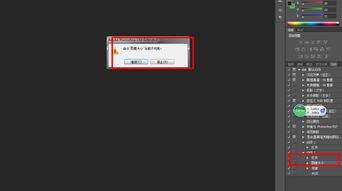
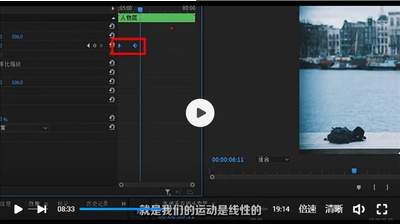
首先要提前确定补帧目标:如果是要把24/25fps的原视频转换成适配高刷屏的高帧率视频,保持原时长不变,目标帧率设为50或60fps即可;如果是给慢动作视频补帧,先确定需要的慢放速度,再调整帧率参数。打开pr导入素材后,右键点击项目面板的序列,选择「序列设置」,将序列的时基和帧速率修改为设定好的目标帧率,确认后保存设置。这一步是补帧的基础,很多新手会忘记修改序列帧率,导致最后输出仍是低帧率,白费功夫。
pr补帧的核心操作步骤
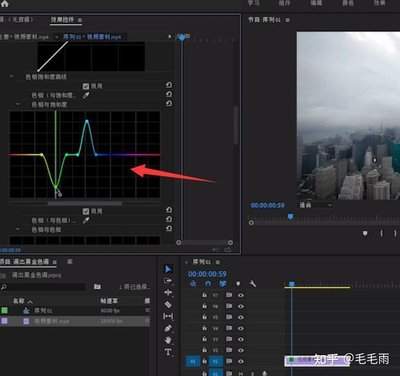
将素材拖入调整好帧率的时间轴后,右键点击时间轴上的目标素材,找到「时间插值」选项,pr提供了三种补帧模式,对应不同需求:第一种是帧采样,原理是复制相邻帧填充空缺,操作快、占用资源少,但补帧后很容易保留卡顿感,仅适合临时预览;第二种是帧混合,会将前后两帧的像素进行融合,效果比帧采样自然,适合对流畅度要求不高的快速剪辑;第三种是光流法,也是目前pr效果最好的补帧方式,pr会通过算法分析画面运动,生成全新的中间帧,不管是普通高帧率转换还是慢动作补帧,都能得到非常丝滑的效果,缺点是渲染速度慢,对电脑cpu和显卡要求较高。选择对应补帧模式后,pr会自动计算生成补帧。

补帧后的输出注意事项
补帧完成后,不要直接导出,需要检查导出设置里的视频帧率,确认和序列帧率保持一致,避免补帧工作白费。如果用光流法补帧后,出现快速运动部位鬼影、画面扭曲的问题,可以将问题片段剪切出来,改成帧混合模式,或者适当降低补帧的目标帧率,减少算法出错的概率。最后要注意,补帧不是帧率越高越好,普通观影60fps已经足够流畅,过高的帧率只会增大视频体积,不会明显提升观感,全文约678字。
免责声明:以上内容源自网络,版权归原作者所有,如有侵犯您的原创版权请告知,我们将尽快删除相关内容。