pages文件怎么插入页码
2026-10-19 19:27:03 作者:xx
pages是苹果生态原生的免费文字处理工具,不少新接触苹果设备的用户,常常不清楚怎么在pages文稿中插入符合排版要求的页码,接下来就分不同设备场景给大家梳理清晰的操作方法。
mac端pages插入页码的常规操作
打开需要编辑的pages文稿后,如果需要快速插入页码,只需要点击顶部菜单栏的「插入」选项,在下拉菜单中找到「页码」,点击后就能直接将页码添加到文稿的默认页脚区域,会自动为所有页面生成连续页码。如果需要自定义位置和样式,可以点击右上角的「格式」图标调出侧边设置栏,切换到「小节」标签页,在这里你可以取消勾选「在首页显示页码」,满足封面不需要页码的常规排版需求,也可以开启「奇偶页使用不同页码」,方便正式书籍或论文排版设置。如果需要给不同章节重新编号,只需要给文稿分好小节后,在侧边栏修改「起始页码」的数值,就能实现每章节从1开始计数的要求,还可以在这里切换阿拉伯数字、罗马数字、汉字等多种页码样式。
ios/ipados端pages插入页码方法
移动端操作逻辑和mac端基本一致,只是不同。先打开目标文稿,点击右上角的编辑按钮进入编辑状态,接着点击顶部工具栏的「+」号,在弹出的插入菜单中下滑找到「页码」选项,选中后选择你需要放置的位置,也就是页眉或页脚的左中右对应位置,就能自动生成连续页码。需要调整页码规则时,点击左侧的文稿缩略图栏,选中对应小节后打开设置,就能修改首页显示、起始编号等参数,设置效果和mac端完全一致。
常见问题调整技巧
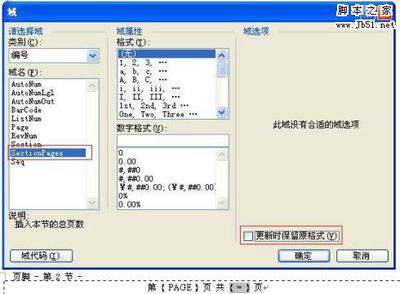
不少用户插入页码后找不到内容,其实是因为pages默认在非页眉页脚编辑状态下隐藏页码,只需要双击页面的页眉或页脚区域,就能唤醒编辑框修改页码样式和位置。如果不需要页码显示在某个单独页面,也可以双击进入该页的页眉页脚编辑状态,取消勾选「此节中显示页眉和页脚」,就能快速隐藏指定页面的页码。如果需要添加「第x页 共y页」格式的页码,可以插入页码后在前后手动输入文字,再点击插入「页数」域,就能自动同步总页数,不需要手动修改,整体操作比同类工具更简洁灵活。
免责声明:以上内容源自网络,版权归原作者所有,如有侵犯您的原创版权请告知,我们将尽快删除相关内容。