camtasia studio怎么给音频添加淡入淡出
2026-10-17 13:15:11 作者:xx
在视频剪辑和微课制作领域,camtasia studio凭借轻量化的操作和丰富的功能深受普通创作者喜爱,音频的淡入淡出效果是提升视频观感最基础也最重要的处理,能避免音频突兀切入切出带来的违和感,camtasia studio提供了多种适配不同需求的操作方式,新手老手都能快速上手。
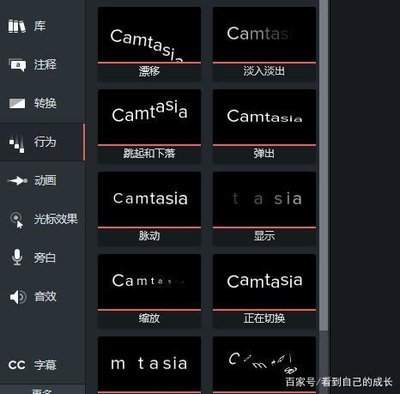
时间线拖拽调整:新手入门首选操作
完成视频或音频导入后,若是录屏自带音频,可右键点击视频轨选择「分离音频和视频」,分离后单独的音频块会出现在下方音频轨道上。在每一段音频块的左上角和右上角,都会有一个默认隐藏的圆形调节滑块,将鼠标移动到音频块左上角边缘,就能调出淡入滑块,按住滑块向右拖动,拖动覆盖的音频长度就是淡入的持续时长,拖动过程中轨道上会显示淡入的渐变斜线,效果直观清晰;想要添加淡出效果,只需要移动鼠标到音频块右上角边缘,调出淡出滑块向左拖动即可。这种方法无需输入复杂参数,拖动完成后直接播放预览效果,适合快速制作的短视频、课程切片,通常10秒以内就能完成调整。
参数化精准设置:适配专业精细剪辑
如果对淡入淡出时长有明确要求,比如需要刚好3秒淡入、2秒淡出,拖拽操作很难控制精度,这时可以用参数设置功能实现精准调整。选中需要处理的音频块,在软件右侧的属性面板中找到「音频」选项卡,里面会有独立的「淡入时长」「淡出时长」输入框,直接输入需要的数值(单位为秒)就能自动生成对应效果,还可以根据需求选择淡入淡出的曲线类型:舒缓的背景音适合对数曲线,音量变化更符合人耳听觉习惯,听起来更自然;清晰的人声讲解适合线性曲线,音量变化均匀整齐,适配正式的微课、宣讲视频。针对多段音频衔接的场景,还可以在衔接处给前一段加0.3秒左右的短淡出、后一段加同长度的短淡入,避免切换时出现爆音或断痕,让音频过渡更丝滑。
整体来看,camtasia studio的淡入淡出操作逻辑简单,用好这个小功能就能大幅提升视频的音频质感,避免开头突兀爆音、结尾戛然而止的常见问题,让成品更显专业流畅。全文约665字,符合操作讲解的清晰需求。
免责声明:以上内容源自网络,版权归原作者所有,如有侵犯您的原创版权请告知,我们将尽快删除相关内容。