pages中格式刷怎么使用
2026-10-17 13:15:06 作者:xx
在苹果生态的文字处理工具pages中,格式刷是能大幅提升排版效率的实用功能,它可以快速将已有文本或对象的格式同步到目标内容上,不用反复调整字体、字号、行间距、缩进等参数,不少刚从windows转用macos或刚接触pages的新手用户,还不太清楚它的具体使用方法,下文分场景整理操作逻辑和使用技巧。
macos端pages格式刷的基础使用方法
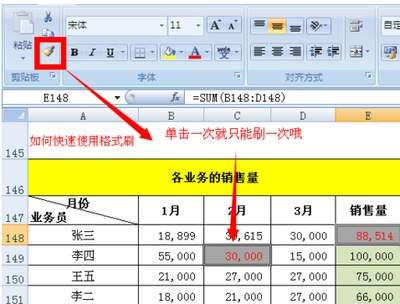
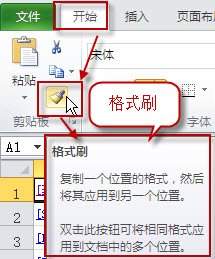
在mac版pages中使用格式刷,第一步先选中已经设置好格式的源文本或对象,如果要同步完整的段落格式,注意要选中整个段落包含段落结尾的隐含标记。接下来你可以在pages顶部工具栏找到小刷子形状的格式刷图标点击,也可以使用快捷键提升效率:选中源内容后按下option+command+c,就能把格式单独复制下来。如果只需要修改一处内容,点击一次格式刷图标后,鼠标会变成刷子形状,拖动选中需要修改格式的目标内容,松开鼠标后格式就会自动同步,格式刷也会自动退出。如果需要给多处不连续的内容统一格式,只需要双击格式刷图标锁定刷格式状态,就能连续修改多个目标内容,全部修改完成后按esc键就能退出格式刷状态。
ios/ipados端pages格式刷的操作步骤
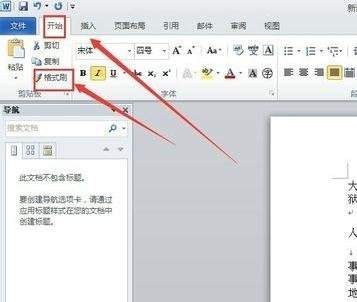
在iphone或ipad端的pages中操作格式刷,逻辑和桌面端基本一致,先选中你已经调好格式的源内容,调出浮动操作菜单后,滑动菜单找到「格式刷」选项点击,之后再选中需要调整格式的目标内容,就能一键同步格式。如果需要修改多处内容,点击格式刷后就会保持激活状态,逐一点选或框选目标内容即可,全部修改完成后,再次点击编辑页上的刷子图标就能退出格式刷状态。
格式刷使用的实用技巧与注意事项
pages的格式刷不仅可以同步文本格式,还能同步形状、文本框、图片的样式,比如你给一个形状设置好了边框、阴影、圆角参数,用格式刷就能一键把这些样式同步给其他形状,不用重复调整参数。如果遇到格式刷不生效的问题,大多是因为没有选中有效的源格式内容,或是误退出了格式刷状态,重新选中源内容激活即可。另外需要注意,如果你只需要同步字符格式不需要同步段落格式,选源内容的时候只选中对应字符即可,能避免行间距、缩进被意外修改,用好这个功能能节省大半排版时间,大幅提升文档整理的效率。
免责声明:以上内容源自网络,版权归原作者所有,如有侵犯您的原创版权请告知,我们将尽快删除相关内容。