pr取消音频和视频链接快捷键是什么
2026-10-17 13:15:03 作者:xx
在使用adobe premiere pro(简称pr)进行视频编辑时,了解一些快捷键能大大提高工作效率。对于取消音频和视频链接这个操作,也有相应的快捷键。
pr取消音频和视频链接的快捷键
在pr中,取消音频和视频链接的快捷键是ctrl+shift+l(windows系统)或command+shift+l(mac系统)。当你选中已经链接在一起的音频和视频素材后,按下这个快捷键,就能快速将它们的链接断开。
为什么需要取消音频和视频链接
有时候,我们可能需要对音频和视频分别进行不同的调整。比如,视频画面需要进行色彩校正、裁剪等操作,而音频部分可能要单独调整音量、添加特效等。如果音频和视频一直保持链接状态,在进行这些单独操作时就会受到限制。取消链接后,就可以更灵活地对音频和视频进行个性化处理,以达到更好的编辑效果。
如何使用快捷键取消链接
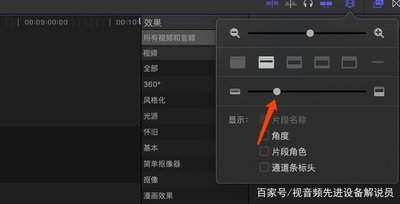
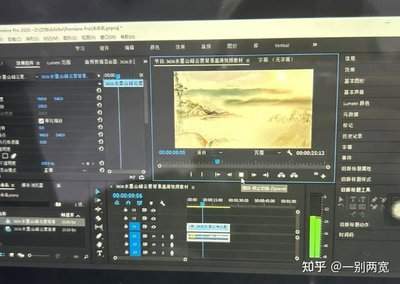
首先,在项目面板或时间轴上找到你想要取消链接的音频和视频素材。确保它们是处于选中状态的。然后,按照对应的系统快捷键(ctrl+shift+l或command+shift+l)按下。这时,你会发现音频和视频之间的链接被成功取消,它们可以独立进行编辑操作了。
其他相关操作及注意事项
除了取消链接,pr中还有一些与音频和视频链接相关的操作。比如重新链接音频和视频,如果之前取消链接后又需要将它们重新关联起来,可以在选中音频和视频素材后,右键点击,选择“链接”选项。
在操作过程中,还需要注意一些问题。比如,确保选中的是正确的音频和视频素材,避免误操作。另外,如果在取消链接后进行了一些删除、移动等操作,要小心数据丢失或素材之间的关联出现问题。
总之,掌握pr取消音频和视频链接的快捷键ctrl+shift+l(windows)或command+shift+l(mac),能让你在视频编辑过程中更加得心应手,方便地对音频和视频进行独立且精准的调整,从而创作出更优质的视频作品。无论是专业的视频剪辑师还是初学者,都应该熟练掌握这些快捷键及相关操作技巧。
免责声明:以上内容源自网络,版权归原作者所有,如有侵犯您的原创版权请告知,我们将尽快删除相关内容。