premiere2020蒙版功能怎么显示视频部分区域
2026-09-30 05:51:04 作者:xx
在视频剪辑过程中,我们经常需要只保留视频的指定区域、隐藏多余部分,比如制作分屏效果、遮挡画面水印、突出局部特写等,premiere 2020的蒙版功能可以轻松实现这个需求,操作逻辑简单,新手也能快速上手。
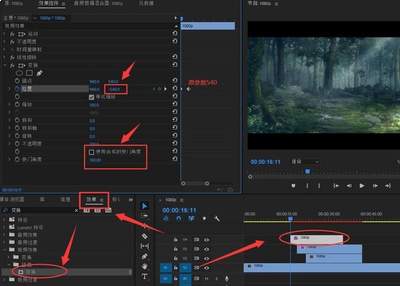
前期轨道与面板准备在使用蒙版前要先做好基础设置:将需要保留显示部分区域的视频放到上层时间轴轨道,作为背景需要透出的视频或图片放在下层轨道,错开放置才能保证蒙版的透明效果正常生效。轨道调整完成后,点击选中上层需要添加蒙版的视频素材,接下来打开效果控件面板,如果界面没有默认显示该面板,可以点击顶部菜单栏的「窗口」,勾选「效果控件」,或是直接按下快捷键shift+5快速调出。
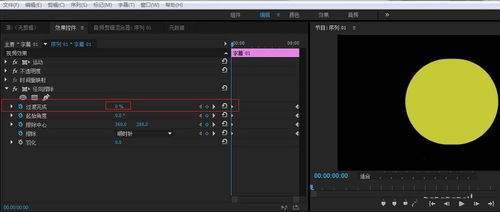
创建蒙版并划定显示区域在premiere 2020中,蒙版功能集成在不透明度选项下,打开效果控件面板后,找到「不透明度」选项点击展开,就能看到三种预设蒙版工具:矩形蒙版、椭圆形蒙版、自由绘制贝塞尔曲线蒙版,你可以根据需要显示的区域形状选择对应工具。点击选择工具后,直接在右侧节目面板的预览画面上绘制蒙版,框选出你需要保留显示的区域即可。默认设置下,蒙版框选的内部区域会保持不透明显示,蒙版外的区域会变为透明,透出下方轨道的内容,刚好实现只显示指定区域的需求;如果需要反过来保留蒙版外区域、隐藏框选部分,只需要勾选蒙版设置里的「反转」选项即可。绘制完成后还可以拖动蒙版的边缘锚点调整大小、移动位置,也可以给蒙版位置打关键帧,实现跟随主体移动的动态显示效果。
精细化调整显示效果划定区域后如果觉得边缘过于生硬突兀,可以调整蒙版的「羽化」参数,适当提高羽化值就能让边缘产生自然的透明过渡,让显示区域和背景融合更自然。如果需要微调蒙版的范围,也可以直接调整「蒙版扩展」参数,正向数值扩大蒙版范围,负向数值缩小蒙版,不用重新绘制蒙版。如果需要显示区域呈现半透明效果,直接调整蒙版的不透明度参数即可。很多新手操作后没有效果,大多是因为放错了轨道顺序,只要保证需要裁切的视频在上层就能正常显示效果,整个操作流程步骤清晰,熟练后只需要十几秒就能完成设置,还可以延伸用到局部调色、分屏剪辑等多种常见剪辑场景中。全文约748字。
免责声明:以上内容源自网络,版权归原作者所有,如有侵犯您的原创版权请告知,我们将尽快删除相关内容。