premiere怎么制作海浪翻滚后显示图片的动画效果
2026-10-15 04:09:04 作者:xx
在视频剪辑创作中,海浪翻滚后显示图片的动画效果常被用在旅行vlog开场、品牌宣传转场中,氛围感拉满,其实不用复杂第三方插件,只用premiere原生功能就能快速实现,接下来分享详细操作方法。
前期准备:素材整理与工程创建
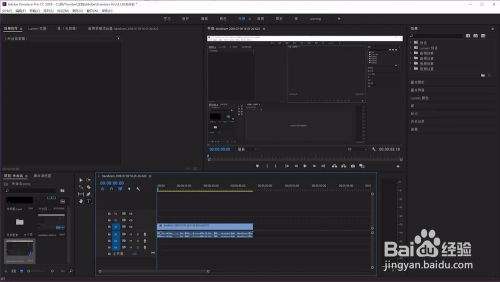
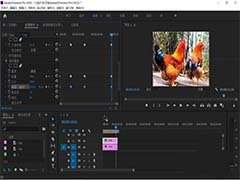
首先准备两类基础素材:一类是海浪翻滚动态素材,可以下载带透明通道的成品海浪素材,也可以选择绿幕或黑底背景的通用海浪素材,获取门槛很低;另一类是最终需要显示的目标图片,提前把图片分辨率调整到和剪辑工程一致,避免成品模糊。打开premiere新建对应参数的序列,先将目标图片拖入时间轴v2轨道,把时长调整到你需要的长度,再将海浪素材拖入v3轨道,对齐图片的起始端。如果是绿幕海浪,选中素材后添加“超级键”效果,吸取绿幕背景就能抠出透明海浪;如果是黑底海浪,直接把素材混合模式改成“滤色”,即可透出黑色背景,保留海浪形态。
制作核心:添加轨道遮罩键实现效果联动
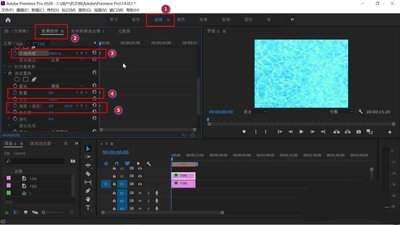
这一步是效果实现的核心,打开效果面板搜索“轨道遮罩键”,把这个效果添加给v2轨道的图片素材。接着打开效果控件面板,找到轨道遮罩键的设置栏,将“遮罩”选项选择为v3轨道(也就是放置海浪素材的轨道),如果海浪素材带alpha透明通道,遮罩方式选“alpha遮罩”;如果是处理后的黑底海浪,就选择“亮度遮罩”。设置完成后预览就能看到,海浪翻滚到哪个位置,图片就对应显示哪个区域。如果海浪素材本身没有滚入画面的动态,只需要给v3的海浪打位置关键帧:动画起始端把海浪移到画面外(比如想要从下往上翻滚,就调低y轴数值,让海浪整体在画面下方外侧),打第一个位置关键帧;想要完全显示图片的时间点,把海浪移动到铺满全屏的位置,自动生成第二个关键帧,海浪就有了完整的翻滚入场动态。
细节优化:提升动画的自然真实感
默认效果边缘偏生硬,我们可以给v3轨道的海浪添加“快速模糊”效果,给1-2个像素的模糊值,让海浪边缘变得柔和,更接近真实海水的朦胧质感。还可以给v2轨道的图片打轻微缩放关键帧:起始位置缩放设为101%,结束位置设为100%,让图片跟着海浪翻滚出现时带有轻微的动势,比静态显示更自然。如果需要调整翻滚速度,只需要拉伸或压缩海浪素材的时长,就能快速改变动画节奏,适配不同风格的影片。
整个操作全靠pr原生效果实现,不需要额外安装插件,调整参数就能适配不同场景,实用性很强。(全文约789字)
免责声明:以上内容源自网络,版权归原作者所有,如有侵犯您的原创版权请告知,我们将尽快删除相关内容。