Visual Studio如何设置折叠代码快捷键
2026-10-14 01:21:04 作者:xx
在visual studio中,合理设置折叠代码快捷键能极大提高编程效率。以下为您详细介绍设置方法。
首先,打开visual studio。进入菜单栏,点击“工具”,选择“选项”。
在弹出的“选项”窗口中,找到“环境”下的“键盘”选项。
在“键盘”设置界面的“显示命令包含以下内容”文本框中输入“collapse”等相关关键词,能快速定位到与代码折叠相关的命令。比如常见的“编辑.collapse to definitions”命令,它可以将代码折叠到定义处。
找到您想要设置快捷键的代码折叠命令后,在“按快捷键”文本框中按下您希望设置的组合键,例如“ctrl+alt+f” 。
设置完成后,点击“分配”按钮,再点击“确定”保存设置。
除了通过菜单设置,还可以使用一些插件来更方便地管理代码折叠快捷键。例如,某些插件提供了可视化的快捷键设置界面,让您能更直观地进行操作。
设置好折叠代码快捷键后,在编写代码时,当您面对冗长的代码块,只需按下设置好的快捷键,就能快速将代码折叠起来,使代码结构一目了然。再次按下快捷键,又可展开代码,方便查看具体内容。
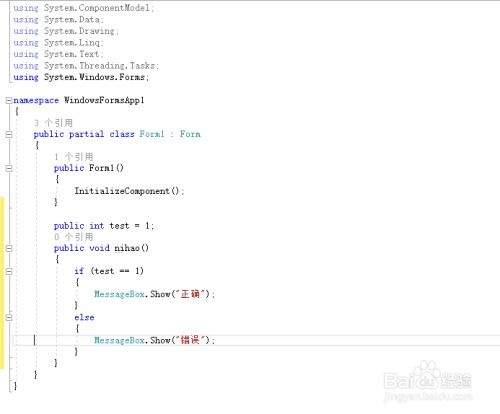
这样,在处理大型项目或复杂代码时,您能更高效地浏览和编辑代码,节省大量时间和精力。快去试试设置属于您自己的visual studio代码折叠快捷键吧,让编程工作更加得心应手。
免责声明:以上内容源自网络,版权归原作者所有,如有侵犯您的原创版权请告知,我们将尽快删除相关内容。