iOS26怎么改回小缩略图
2026-10-13 18:27:04 作者:xx
升级到ios26之后,不少用户吐槽系统默认的相册大缩略图太占空间,一屏只能显示十几张照片,远不如旧系统的小缩略图浏览效率高,还有部分用户不习惯资源库、搜索页的大预览缩略图,其实不管是普通未越狱用户还是折腾党,都能快速改回小缩略图,以下是具体方法。
原生无越狱修改相册缩略图方法
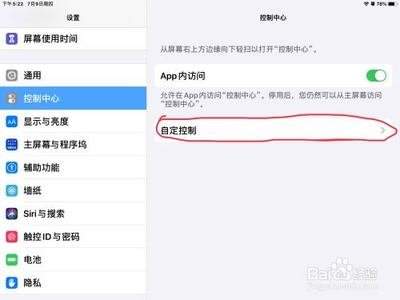
ios26并没有取消小缩略图选项,只是调整了设置入口,很多用户找不到。具体操作步骤为:打开iphone自带「设置」app,下滑找到「照片」选项进入,找到「网格视图」设置栏,就能看到尺寸选项:ios26默认勾选「大尺寸」,系统提供了「中等尺寸」「小尺寸」两个可选选项,直接勾选「小尺寸」,退出设置后上滑关掉相册后台,重新打开就能看到已经改成小缩略图排列,一屏显示的照片数量能比大尺寸模式多一倍以上。如果改完后出现缩略图发虚的问题,只需要在照片设置中开启「下载并保留原件」,关闭icloud的优化存储选项,就能加载清晰的小缩略图。
修改资源库与搜索页缩略图方法
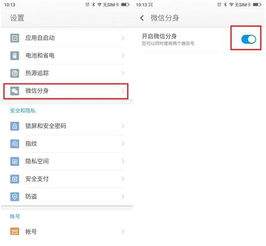
不少用户改完相册缩略图后,发现ios26搜索页、app资源库的预览缩略图还是大尺寸,同样可以通过原生设置修改。打开「设置」-「主屏幕与锁屏」,下滑找到「搜索」选项,进入后关闭「内容预览大缩略图」开关,重启主屏幕后,搜索结果里的照片、文件预览,以及资源库的app分组缩略图都会自动改成紧凑的小缩略图模式,浏览效率提升明显。
越狱用户自定义缩小方案
如果原生最小尺寸依然不符合需求,已经越狱的ios26用户可以通过插件自定义尺寸。目前兼容ios26的「thumbnailchanger」插件可以调整全系统所有场景的缩略图尺寸,添加作者官方源后下载安装,进入插件设置就能拖动滑块调整缩略图的宽度、间距,实现比原生更小的排列效果,安装后注销一次主屏幕即可生效。需要注意的是,一定要下载对应ios26版本的插件,避免出现相册崩溃、系统ui报错的问题。
整体来看,普通用户只需要通过原生设置就能完成修改,不需要下载任何第三方工具,稳定又不会影响系统安全,折腾党则可以通过插件实现更个性化的尺寸调整,满足不同用户的使用习惯,整个操作过程不超过两分钟就能完成。
免责声明:以上内容源自网络,版权归原作者所有,如有侵犯您的原创版权请告知,我们将尽快删除相关内容。