Visual Studio Code如何美化文件图标主题
2026-10-12 17:21:08 作者:xx
visual studio code(简称vs code)是一款广受欢迎的开源代码编辑器,其丰富的插件生态系统为用户提供了极大的便利和个性化定制空间。其中,文件图标主题的美化能够让我们在浏览项目文件时更加直观和愉悦。下面就来介绍一下如何美化vs code的文件图标主题。
首先,打开vs code编辑器,点击左侧菜单栏中的“扩展”图标。在搜索框中输入“file icon theme”,会出现众多相关扩展。选择一款你喜欢的文件图标主题扩展进行安装,比如“material icon theme”等。
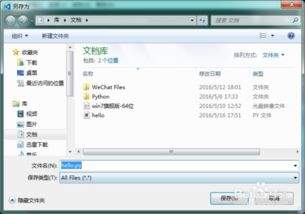
安装完成后,打开vs code的设置界面。你可以通过点击菜单栏中的“文件”->“首选项”->“设置”来进入。在搜索框中输入“files.associations”,这是用于设置文件关联图标的地方。
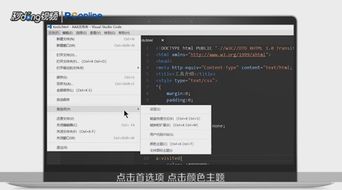
在这里,你可以根据自己的需求进行定制。例如,如果你希望特定类型的文件显示特定的图标,比如将python文件显示为可爱的python logo图标,就在“files.associations”中添加相应的配置。格式一般为“*.py”: “python-icon”,其中“python-icon”就是你想要显示的图标标识。
除了基本的文件类型关联,你还可以对文件夹进行个性化图标设置。同样在设置界面搜索“folder.associations”,按照类似的格式添加配置,如“my-project-folder”: “project-folder-icon”,这样就能让指定的文件夹显示独特的图标。
此外,有些文件图标主题扩展还提供了更多的自定义选项。比如可以调整图标的大小、颜色等。你可以在扩展的设置页面中查找相关参数进行微调,以达到最符合自己审美的效果。
通过以上步骤,你就能轻松美化vs code的文件图标主题,让你的代码编辑环境更加个性化和赏心悦目,在浏览项目文件时更具效率和乐趣。
免责声明:以上内容源自网络,版权归原作者所有,如有侵犯您的原创版权请告知,我们将尽快删除相关内容。