premiere导入SRT字幕格式无法修改如何解决
2026-10-10 09:15:06 作者:xx
在使用premiere导入srt字幕时,有时会遇到无法修改格式的情况,这着实让人头疼。别着急,下面就为大家介绍一些有效的解决办法。
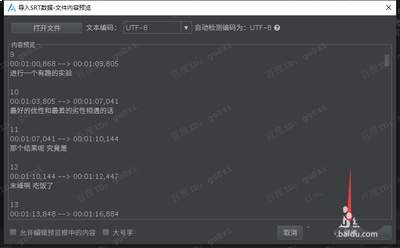
首先,要确保srt字幕文件本身的格式正确无误。仔细检查字幕文件中的时间轴格式、文字内容等是否规范。若发现有错误,比如时间轴混乱或者文字编码异常等,可能会导致premiere无法正常修改格式。此时,可以使用文本编辑器打开srt文件进行手动修正,将时间格式调整为准确的“小时:分钟:秒,毫秒 --> 小时:分钟:秒,毫秒”形式,确保文字编码统一。
其次,尝试重新导入srt字幕文件。在premiere中,点击“文件” - “导入”,选择正确的srt字幕文件。导入后,若仍无法修改格式,可以在项目面板中右键点击该字幕文件,选择“修改” - “解释素材”,检查premiere对字幕文件的解释设置是否正确。确保帧率、时间基准等参数与视频素材匹配,这样或许能解决格式无法修改的问题。
另外,软件版本不兼容也可能引发此类问题。确认premiere软件是否为最新版本,若不是,及时更新软件。新版本可能会修复一些已知的字幕格式兼容性问题,从而让你能够顺利修改srt字幕格式。
还有一个方法是将srt字幕文件转换为premiere更兼容的格式,例如xml格式。可以借助专门的字幕转换工具,将srt文件转换为xml格式后再导入premiere。导入xml格式的字幕文件后,通常能更方便地进行格式调整和编辑。
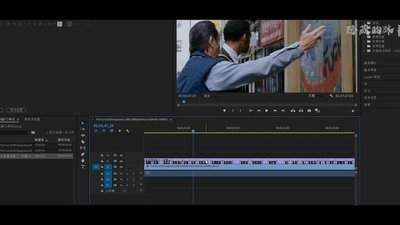
若上述方法都无法解决问题,可能是电脑系统或软件安装存在一些潜在故障。尝试卸载并重新安装premiere软件,安装过程中注意关闭其他不必要的程序,确保安装环境干净稳定。安装完成后再次导入srt字幕文件,看是否能够正常修改格式。
总之,当premiere导入srt字幕无法修改格式时,通过检查字幕文件本身、重新导入与设置解释素材、更新软件版本、转换字幕格式以及重新安装软件等多种方法,一般都能找到解决问题的途径,让你顺利对srt字幕进行格式修改与编辑,完成视频制作任务。
免责声明:以上内容源自网络,版权归原作者所有,如有侵犯您的原创版权请告知,我们将尽快删除相关内容。