PR2019如何清除视频转场特效
2026-10-10 09:15:05 作者:xx
在使用adobe premiere pro 2019进行视频编辑时,有时我们可能需要清除已经添加的转场特效。以下是几种常见的清除方法。
方法一:直接删除
这是最简单直接的方式。将时间轴定位到添加了转场特效的位置,选中该转场特效片段,然后按下键盘上的delete键,即可快速删除转场特效。这种方法适用于只需要删除单个转场特效的情况。
方法二:通过“效果控件”面板删除
打开“效果控件”面板,在时间轴上选中带有转场特效的视频片段,此时“效果控件”面板中会显示该转场特效的相关参数。找到转场特效的名称,点击其左侧的小三角形展开详细设置,然后在展开的内容中找到“移除”选项,点击即可删除该转场特效。这种方式能更精准地针对特定转场特效进行操作,尤其在一个片段上添加了多个转场特效,需要分别删除时很有用。
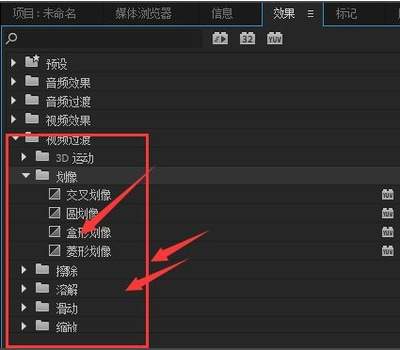
方法三:利用“时间轴”右键菜单
在时间轴上右键点击添加了转场特效的视频片段,在弹出的菜单中选择“移除转场”选项,同样可以快速删除转场特效。此方法操作便捷,能一次性删除所选片段上的所有转场特效。
方法四:批量清除
如果需要在多个视频片段上批量清除转场特效,可以使用快捷键ctrl+a(windows系统)或command+a(mac系统)全选时间轴上的视频片段,然后按照上述方法之一进行删除操作。这样能大大节省时间,提高编辑效率。
在清除转场特效时,需要注意以下几点。首先,确保操作前对视频内容进行了备份,以免误删除造成不可挽回的损失。其次,要根据实际需求选择合适的清除方法,以达到最佳的编辑效果。最后,如果不确定某个操作是否会影响视频的其他部分,建议先进行小范围测试,再进行全面操作。通过以上方法,能轻松有效地清除pr2019中的视频转场特效,让视频编辑更加得心应手。
免责声明:以上内容源自网络,版权归原作者所有,如有侵犯您的原创版权请告知,我们将尽快删除相关内容。