如何在office中设置自定义序列
2026-10-07 20:12:03 作者:xx
在office办公软件中,设置自定义序列可以极大地提高数据输入和处理的效率。无论是在excel中输入特定顺序的列表,还是在word中设置个性化的编号样式,掌握自定义序列的设置方法都能让工作更加得心应手。
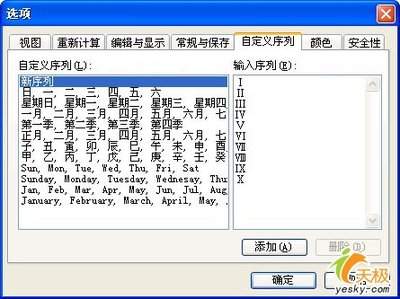
excel中设置自定义序列
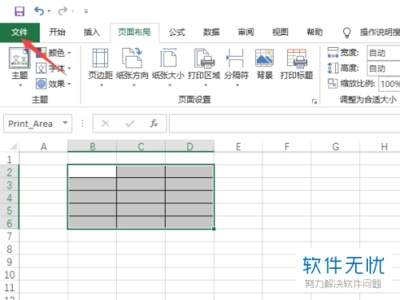
1. 打开选项对话框:点击excel界面中的“文件”选项卡,选择“选项”。在弹出的“excel选项”对话框中,选择“高级”选项。
2. 找到自定义序列:在“高级”选项页面的右侧,滚动找到“常规”区域,点击“编辑自定义列表”按钮。
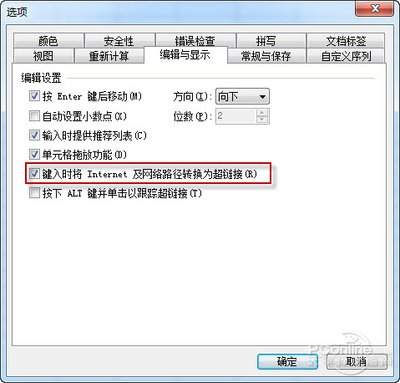
3. 输入自定义序列:在“自定义序列”对话框中,“输入序列”文本框中依次输入想要定义的序列内容,每输入一项按回车键换行。例如,输入“星期一,星期二,星期三,星期四,星期五,星期六,星期日”。
4. 添加序列:输入完成后,点击“添加”按钮,新创建的自定义序列就会出现在“自定义序列”列表框中。之后在需要输入该序列的单元格区域,直接输入序列的第一个值,然后通过鼠标拖动填充柄向下或向右填充,即可快速输入整个序列。
word中设置自定义序列
1. 进入项目符号和编号设置:在word文档中,选中要设置自定义编号的段落。点击“开始”菜单中的“编号”按钮,在弹出的编号列表中选择“定义新编号格式”。
2. 自定义编号样式:在“定义新编号格式”对话框中,可以设置编号的格式,如数字、字母、罗马数字等。还能设置编号的字体、字号、颜色等样式。
3. 设置编号值:点击“编号样式”下拉列表选择所需样式后,可在“编号格式”文本框中调整编号的显示形式,比如在数字前后添加特定字符。在“编号值”区域,可以设置起始编号等。
4. 定义多级列表:如果需要设置多级列表的自定义序列,点击“多级列表”按钮,在弹出的对话框中进行详细设置。可以分别为不同级别的列表定义编号样式、缩进等格式,打造个性化的文档结构编号。通过这些设置,能满足多样化的文档排版需求,使文档层次更加清晰。
免责声明:以上内容源自网络,版权归原作者所有,如有侵犯您的原创版权请告知,我们将尽快删除相关内容。