如何在excel表格打印时添加网格线
2026-10-20 13:33:49 作者:xx
在日常使用excel表格时,打印表格时添加网格线能让表格看起来更加清晰、规范。下面就为大家详细介绍excel表格打印时添加网格线的方法。
一、excel 2019及以上版本
1. 打开需要打印的excel表格。
2. 点击“页面布局”选项卡。
3. 在“页面设置”组中,找到“打印”按钮并点击。
4. 在弹出的“页面设置”对话框中,切换到“工作表”选项卡。
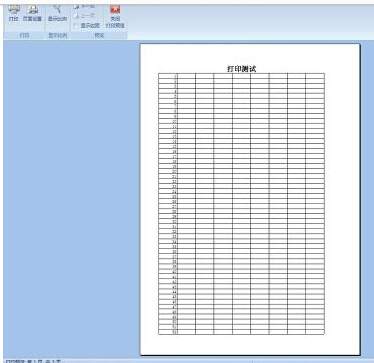
5. 在“打印”区域,找到“网格线”选项,勾选前面的复选框。
6. 根据需要设置其他打印选项,如纸张大小、打印区域等。
7. 设置完成后,点击“确定”按钮即可。
二、excel 2016版本
1. 打开excel表格后,点击“文件”选项卡。
2. 在弹出的菜单中,选择“打印”。
3. 在右侧的打印预览窗口中,点击“页面设置”按钮。
4. 在“页面设置”对话框中,切换到“工作表”选项卡。
5. 在“打印”区域,勾选“网格线”选项。
6. 同样设置好其他打印参数,然后点击“确定”。
7. 返回打印预览窗口,点击“打印”按钮即可。
三、excel 2013版本
1. 进入excel表格,点击“页面布局”选项。
2. 找到“页面设置”组,点击右下角的小箭头,打开“页面设置”对话框。
3. 切换到“工作表”标签页。
4. 在“打印”部分,勾选“网格线”。
5. 调整其他打印设置后,点击“确定”保存设置。
6. 之后就可以进行打印操作了。
不同版本的excel在添加网格线的操作步骤上略有不同,但大致思路是相似的。通过简单的设置,就能轻松为打印的excel表格添加上网格线,让表格内容更加一目了然。掌握了这个方法,就能更高效地打印出清晰规范的excel表格啦。
免责声明:以上内容源自网络,版权归原作者所有,如有侵犯您的原创版权请告知,我们将尽快删除相关内容。