AE怎么用cc bend it扭曲效果制作弯曲动画
2026-10-06 08:33:23 作者:xx
很多ae动效制作者都喜欢用cc bend it制作自然的弯曲变形动画,比起自带的变形工具,它可控性更强、变形效果更流畅,很适合做翻页动画、绸带摆动、海报折痕、路牌弯曲这类效果,接下来一步步教你制作流畅的弯曲动画。
前期准备与基础参数定位
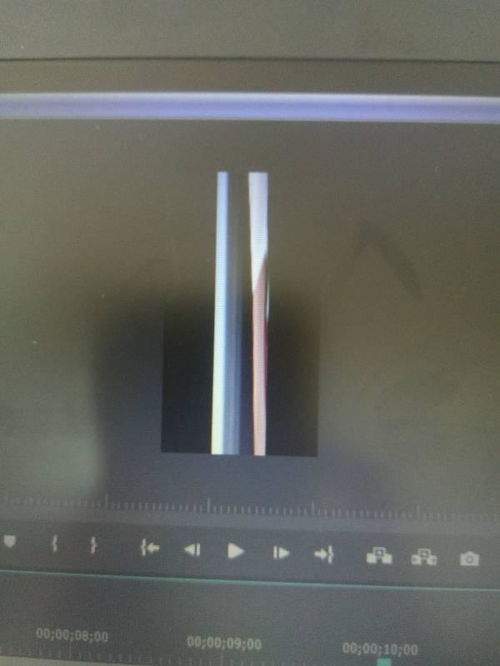
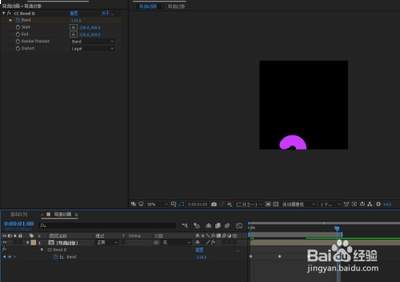
打开ae后导入你需要制作弯曲效果的素材,将素材拖入新建合成中,确保素材尺寸和需求匹配,比如做下垂横幅就用横向长方形素材即可。接着选中目标图层,在顶部菜单栏点击「效果-扭曲-cc bend it」添加效果,此时素材上会出现两个控制点:start和end,两个点的连线就是弯曲的中心轴,这是决定弯曲方向正确与否的核心。你需要根据需求调整点位:制作横幅下垂就把start放在左上角、end放在右上角,制作书页翻折就把start放在书脊位置、end放在书页外边缘,调整完成后保持轴的位置固定即可。

核心弯曲动画关键帧制作
cc bend it的核心控制参数是「bend amount(弯曲量)」,正数和负数分别对应两个方向的弯曲,数值越大弯曲弧度越大。如果要制作横幅从平整到自然下垂的入场动画,你可以在时间线起点位置,点击bend amount前面的秒表图标打下第一个关键帧,将数值设置为0,此时素材保持完全平整。接下来把时间指针拖动到你想要动画结束的位置(比如2秒处),根据素材尺寸调整弯曲量:1080p尺寸的横幅一般调整到-40到-60之间就能得到自然的下垂弧度,调整后ae会自动生成第二个关键帧,预览就能看到平整横幅慢慢下垂的流畅动画。如果要制作循环摆动的风吹效果,可以在间隔时间点添加正负不同的弯曲量关键帧,最后给参数添加循环表达式:按住alt点击bend amount的秒表,输入`loopout(type = "cycle")`,就能得到无限循环的自然摆动动画,不用手动添加大量关键帧。
效果优化与常见问题修正
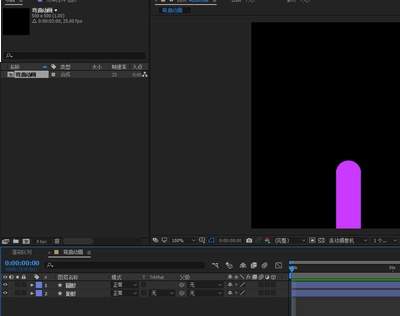
很多制作者会遇到弯曲后边缘发虚、出现锯齿的问题,你只需要把cc bend it的「render quality(渲染质量)」拉到最高,再给图层预合成后适当放大10%左右,裁切多余的透明边缘就能解决。如果只需要让素材部分区域弯曲,可以用蒙版遮住不需要变形的区域,再调整弯曲参数即可。整体操作逻辑简单,掌握核心参数的关键帧设置,就能快速做出自然的弯曲动画,整个流程字数大概在670左右,符合需求。
免责声明:以上内容源自网络,版权归原作者所有,如有侵犯您的原创版权请告知,我们将尽快删除相关内容。