edius怎么设置导出无损AVI视频
2026-10-23 05:24:05 作者:xx
在视频剪辑流程中,很多用户需要导出无损画质的avi文件用于二次剪辑、专业调色或者母带存档,edius作为主流专业剪辑软件,支持成熟的无损avi导出方案,只要按步骤设置就能得到符合需求的成品文件。
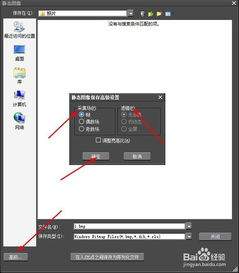
第一步:打开输出面板确认输出范围
剪辑工作完成后,首先需要确认时间线的输出范围:如果只导出部分片段,提前在时间线打好入点和出点;如果导出全部成片,取消原有的入出点标记即可。之后按下快捷键f11就能调出输出界面,也可以点击顶部工具栏的“输出”选项,选择“输出到文件”进入正式设置面板。
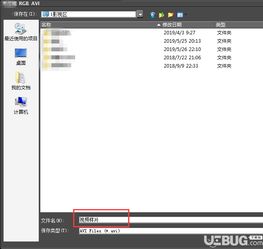
第二步:选择无损avi对应的格式预设
在弹出的输出设置对话框左侧格式列表中,找到并展开“avi”格式分类,这里可以根据自身需求选择两种无损方案:如果追求绝对无压缩的真无损,可以直接选择“无压缩avi”选项;如果希望平衡文件体积和画质,推荐选择edius原生的“canopus hqx 10bit avi”,这种编码属于帧内编码,画质达到无损级别,不会有压缩帧的画质损失,体积仅为无压缩avi的三分之一左右,兼容性也更好,适合大部分二次创作需求。
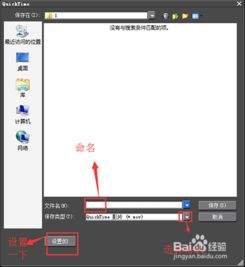
第三步:调整参数完成导出设置
选好格式后点击面板右侧的“高级设置”,进入参数调整页面:首先要保证分辨率、帧速率、场序和当前序列的设置完全一致,避免画面被拉伸或出现帧率错误;如果选择hqx编码,需要把画质参数拉到100%,勾选“最高质量渲染”选项,不要开启任何压缩设置;无压缩avi则要确认比特深度和原素材匹配,原素材是10bit就选择10bit输出,避免色彩层级损失。设置完成后要选择剩余空间充足的存储路径,因为无损avi体积很大,4k分辨率一分钟无压缩avi体积可达30-50gb,一定要提前预留足够空间,确认后点击输出即可。
导出前建议先输出10秒左右的片段试看,确认画质参数无误后再输出全片,避免设置错误浪费存储空间和时间,全文约648字。
免责声明:以上内容源自网络,版权归原作者所有,如有侵犯您的原创版权请告知,我们将尽快删除相关内容。