AE怎么使用光学补偿制作转场特效
2026-10-22 23:18:03 作者:xx
在ae制作视频转场时,利用自带的光学补偿效果就能做出质感接近真实镜头变焦切换的转场,不需要额外插件,效果自然有呼吸感,很适合vlog、剧情短片的场景衔接。
前期素材与工程准备
首先准备两段需要衔接的素材,尽量选择镜头运动方向一致的素材,转场效果会更和谐。将两段素材拖入时间线后,让两段素材保留10-15帧的重叠区域,将前一段转场素材放在上层,后一段放在下层,同时开启两段素材的运动模糊开关,强化运动的真实感,避免转场过程出现生硬的卡顿感。
添加光学补偿效果调整参数
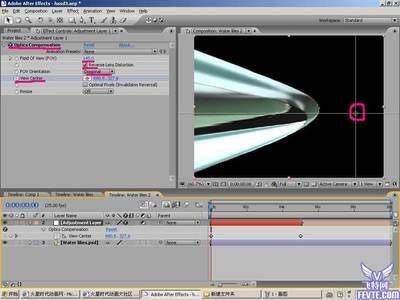
先给上层的前一段素材添加ae自带的「光学补偿」效果,直接在效果搜索栏输入关键词就能找到。在转场的起始位置,给「焦距」和「光圈开口」两个参数打上初始关键帧,将焦距保持在和原素材匹配的50mm左右,光圈开口设为0,保持画面清晰;到转场的结束位置,将焦距拉到180-200mm,光圈开口调整到30-40,让画面完全虚焦模糊。之后给下层的后一段素材也添加光学补偿,参数逻辑反过来:转场起始位置焦距设为200mm、光圈开口设为30,转场结束位置焦距还原到50mm、光圈开口归0,实现从虚到实的自然过渡。
细节优化提升自然度
全选所有参数关键帧,设置为缓入缓出曲线,避免变焦过程的匀速生硬感;如果转场过程偏暗,可以给重叠区域添加一个低度的全局发光,强度控制在5%以内即可。如果是运动镜头,可以给光学补偿的焦距中心添加简易跟踪,让虚化中心始终对准画面视觉焦点。整个转场模拟真实镜头变焦切镜的视觉效果,新手可以根据素材运动幅度调整转场帧长度,动态素材可延长到20帧,静态素材10帧就能得到自然流畅的转场效果,适配大多数风格的视频创作需求。(全文602字)
免责声明:以上内容源自网络,版权归原作者所有,如有侵犯您的原创版权请告知,我们将尽快删除相关内容。