Visual Studio如何设置自动更新安装模式
2026-10-21 02:30:04 作者:xx
visual studio是一款广泛使用的集成开发环境,为了确保始终拥有最新功能和安全更新,设置自动更新的安装模式十分必要。以下将详细介绍具体的设置方法。
开启自动更新
首先,打开visual studio。在菜单栏中选择“工具”,然后点击“选项”。在弹出的“选项”窗口中,找到“环境”并选择“更新”。在这里,你可以看到“自动检查更新”的选项,勾选它,visual studio就会定期检查是否有可用更新。
选择安装模式
visual studio提供了几种自动更新的安装模式。在“更新”设置页面中,你可以看到“自动安装更新”的下拉菜单。
快速安装
此模式下,visual studio会在检测到更新后立即开始下载并安装,无需用户干预。这样能迅速让你享受到新功能和修复,但可能会在你工作时打断进程。适用于对新功能需求迫切,且不介意安装过程可能带来的短暂干扰的用户。
通知并提示安装
当有更新可用时,visual studio会弹出通知提醒你。你可以选择立即安装,也可以稍后再安装。这种模式给予你更多控制权,方便你根据自己的工作状态和需求来安排更新安装时间,避免在忙碌时被强制更新打断。
通知但不自动安装
仅会通知你有更新,不会自动进行安装。你需要手动前往“帮助”菜单中的“检查更新”来下载和安装更新。适合那些喜欢完全掌控更新节奏,确保在安装前充分了解更新内容和潜在影响的用户。
其他注意事项
在设置自动更新时,确保你的网络连接稳定且速度足够,以便顺利下载更新。另外,不同版本的visual studio可能在更新设置的具体位置和选项名称上略有差异,但大致原理是相似的。
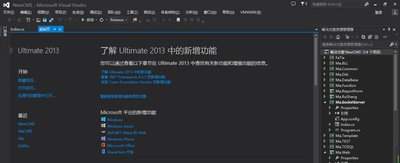
通过合理设置visual studio自动更新的安装模式,你可以轻松保持开发环境的最新状态,无需手动频繁检查和安装更新,让开发工作更加高效流畅。无论是追求快速获取新功能,还是希望灵活控制更新时间,都能找到适合自己的模式,尽情享受visual studio不断进化带来的便利与优势。
免责声明:以上内容源自网络,版权归原作者所有,如有侵犯您的原创版权请告知,我们将尽快删除相关内容。