premiere如何给视频制作球面化效果
2026-10-20 10:57:07 作者:xx
在视频制作中,为了增添独特的视觉效果,常常会用到各种特效。premiere作为一款强大的视频编辑软件,提供了丰富的工具来实现多样化的创意。其中,给视频制作球面化效果就是一种很有趣的操作,能让视频画面呈现出仿佛从球体表面观看的独特视角。
准备素材
首先,确保你已经在premiere中导入了需要添加球面化效果的视频素材。将素材拖入时间轴,以便后续进行处理。
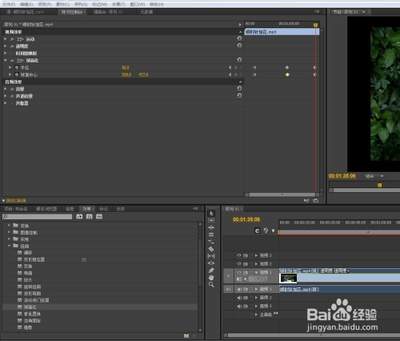
找到效果面板
在premiere界面中,找到“效果”面板。可以通过窗口菜单中的“效果”选项打开它。在效果面板中,有众多不同类型的效果可供选择。
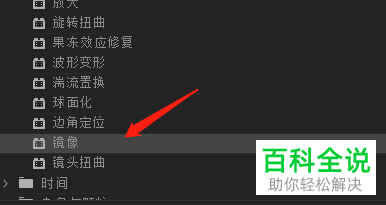
搜索球面化效果
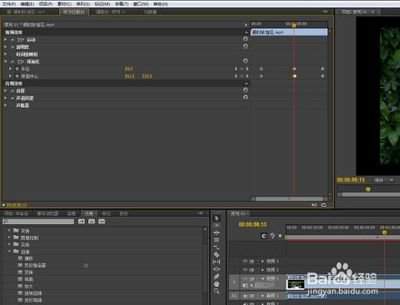
利用效果面板顶部的搜索栏,输入“球面化”。premiere会快速定位到“球面化”效果插件。
添加球面化效果到视频
选中时间轴上的视频素材,然后将“球面化”效果从效果面板中拖曳到素材上。此时,视频素材上会自动应用球面化效果。
调整球面化参数
选中添加了球面化效果的视频素材后,在“效果控件”面板中可以对球面化效果的参数进行调整。
半径
“半径”参数决定了球面化的程度。数值越大,球面化效果越明显,视频看起来就越像是从一个大球体表面拍摄的;数值越小,球面化效果越轻微。
平衡
“平衡”参数用于控制球面化时图像的变形方向。向左拖动增加水平方向的挤压,向右拖动增加垂直方向的挤压,可以根据实际需求来塑造想要的球面化视觉效果。
等比缩放
勾选“等比缩放”选项,可以确保在球面化过程中图像的宽高比保持不变,避免画面出现拉伸变形的情况。
通过不断调整这些参数,直到达到满意的球面化效果。在调整过程中,可以实时预览视频画面,以便准确把握最终呈现的效果。
渲染输出
完成球面化效果的制作和参数调整后,将视频进行渲染输出。选择合适的输出格式和参数,保存处理后的视频。这样,一个带有独特球面化效果的视频就制作完成了,可以用于各种用途,如创意视频展示、特效影片制作等,为作品增添别具一格的视觉魅力。
免责声明:以上内容源自网络,版权归原作者所有,如有侵犯您的原创版权请告知,我们将尽快删除相关内容。