AE怎么制作实景合成3D摄相机跟踪文字特效
2026-10-20 15:06:05 作者:xx
在短视频和品牌宣传片中,实景嵌入跟随镜头运动的3d文字特效,因为真实感强、视觉冲击力突出,受到很多创作者喜爱,不用复杂的三维建模,用ae的3d摄像机跟踪功能就能快速制作出自然的合成效果,新手也能轻松上手。
前期准备与素材导入
首先要准备适配跟踪的实景素材,尽量选择画面纹理丰富、特征点清晰的内容,避免大区域纯色无纹理的画面,镜头运动保持匀速,不要过于抖动,这能大幅提升后续跟踪成功率,减少错位问题。打开ae后,按照实景素材的分辨率、帧率新建合成,将素材拖拽到时间轴面板,确认素材时长和参数和合成设置匹配即可。
3d摄像机跟踪场景解算
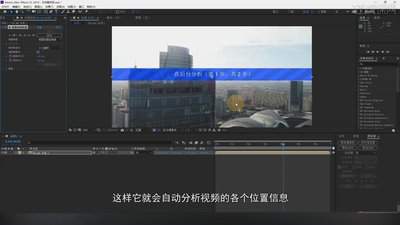
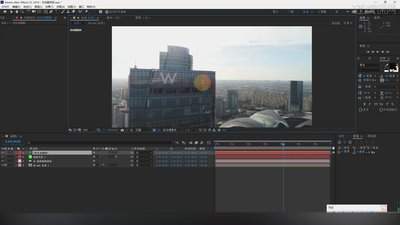
选中时间轴中的实景素材图层,右键点击选择「跟踪摄像机」选项,ae会自动在效果控件面板开启场景空间解算,这个过程无需手动操作,等待软件分析完成即可,素材分辨率越高,分析等待时间越长。分析完成后,预览窗口会生成大量彩色跟踪点,这些是ae识别出的实景空间特征点,框选同一平面内的3-5个相邻跟踪点,软件会自动识别出目标平面,在识别出的平面上右键点击,选择「创建摄像机和实底」,ae就会自动生成匹配实景镜头运动的3d摄像机和实底平面,拖动时间轴预览,就能看到平面已经和镜头同步运动了。
文字调整与真实感优化
选择文字工具输入目标内容,选中文字图层,勾选图层上方的「3d图层」选项,将文字移动到实底平面的合适位置,调整大小、旋转角度,让文字透视和实景平面完全匹配。如果需要动态效果,比如文字从实景平面飞出,只需要给文字z轴位置添加关键帧,就能做出自然的穿梭效果。接下来优化真实感:给文字添加「投影」效果,根据实景光源方向调整投影角度、透明度和大小,再根据实景景深给文字添加少量高斯模糊,最后调整文字的色彩亮度,让文字色调整体匹配实景环境,避免文字过于突兀。
细节校准与导出
逐帧拖动时间轴预览,检查文字是否出现跟踪漂移错位,如果出现错位可以重新选择跟踪点生成平面,也可以手动给文字位置添加关键帧校准,确认效果无误后,导出对应格式即可。整个流程核心在于前期素材选择和跟踪点的平面识别,只要场景解算准确,就能得到自然逼真的合成效果。(全文约701字)
免责声明:以上内容源自网络,版权归原作者所有,如有侵犯您的原创版权请告知,我们将尽快删除相关内容。