```
添加css样式
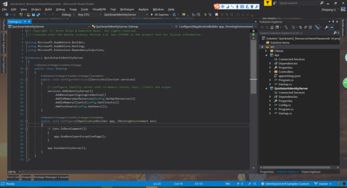
接着,创建一个css文件并将其链接到html文件中。在css文件里,为背景图片设置样式。
```css
body {
margin: 0;
font-family: arial, sans-serif;
}
.background {
background-image: url('your-image-url.jpg');
background-size: cover;
background-position: center;
background-repeat: no-repeat;
height: 100vh;
width: 100vw;
position: fixed;
z-index: -1;
}
.content {
position: relative;
z-index: 1;
padding: 20px;
}
```
这里,`background-image`指定背景图片的路径,`background-size: cover`确保图片能全屏显示,`background-position: center`让图片居中,`background-repeat: no-repeat`防止图片重复,`height: 100vh`和`width: 100vw`设置背景图片的尺寸为视口大小,`position: fixed`使背景图片固定在页面上,`z-index: -1`将背景图片置于底层,`content`类中的样式则用于设置页面内容的样式和布局。
调整内容显示
最后,在`
通过以上步骤,就能轻松地在visual studio创建的网页中插入全屏显示的背景图片,为网页增添独特的视觉魅力。
免责声明:以上内容源自网络,版权归原作者所有,如有侵犯您的原创版权请告知,我们将尽快删除相关内容。