分区助手怎么粉碎文件
2026-10-20 08:30:03 作者:xx
在日常使用电脑的过程中,我们有时需要彻底删除一些文件,以确保数据的安全性,防止他人恢复。分区助手提供了一种有效的文件粉碎功能,能满足我们的这一需求。
首先,打开分区助手软件。当界面加载完成后,找到你想要粉碎文件所在的磁盘分区。
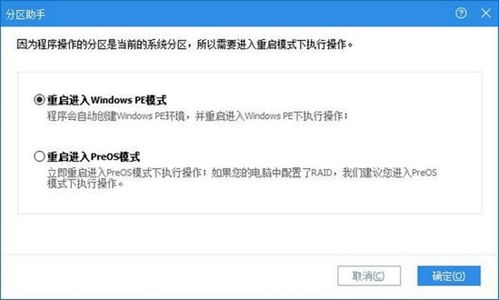
进入该分区后,选中你要粉碎的文件或文件夹。你可以通过单击单个文件来选择,也可以按下ctrl键并单击多个文件,或者使用ctrl+a组合键全选分区内的文件。
选中文件后,在软件界面的上方菜单栏中,寻找与文件操作相关的选项。一般来说,会有一个类似于“更多操作”或“工具”的菜单。点击这个菜单,在下拉列表中,你应该能找到“粉碎文件”的功能选项。
点击“粉碎文件”后,软件会弹出一个确认提示框。这个提示框会告知你文件一旦被粉碎,将无法恢复,请谨慎操作。仔细阅读提示内容后,确认无误,点击“确定”按钮。
接下来,分区助手就会开始执行文件粉碎任务。它会以一种特殊的方式覆盖文件占用的磁盘空间,多次写入随机数据,使得原始文件数据被彻底破坏,无法通过常规的数据恢复手段找回。
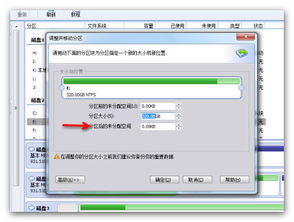
在文件粉碎过程中,你可以看到软件界面上显示的进度条,了解任务的执行情况。粉碎完成后,软件会给出相应的提示信息,告知你文件已成功粉碎。
通过分区助手的文件粉碎功能,我们能够简单便捷地确保重要文件被彻底删除,保护个人隐私和数据安全。无论是日常清理工作,还是处理敏感信息,这一功能都能发挥重要作用,让我们在使用电脑存储数据时更加安心。
免责声明:以上内容源自网络,版权归原作者所有,如有侵犯您的原创版权请告知,我们将尽快删除相关内容。