Premiere如何制作分割错位效果文字
2026-10-20 18:12:07 作者:xx
在视频制作中,分割错位效果的文字能为作品增添独特的视觉吸引力。premiere作为一款强大的视频编辑软件,能够轻松实现这一效果。
准备素材与新建项目
首先,打开premiere软件,新建一个项目。准备好你想要制作分割错位文字效果的视频素材,并将其导入到项目面板中。同时,准备好用于添加文字的文本内容。
创建文字图层
在时间轴面板上,将时间指针定位到你想要添加文字的位置。然后,点击“字幕”工具,在视频画面上创建一个文字图层。在字幕编辑窗口中,输入你准备好的文字内容,并根据需要设置文字的字体、大小、颜色等样式。
分割文字
选中文字图层,在“基本图形”面板中,找到“变换”选项。将文字的位置移动到视频画面的合适位置。接着,点击“添加轨道遮罩键”效果,将文字图层的轨道遮罩设置为“亮度遮罩”。这样,文字就会根据视频画面的亮度进行分割。
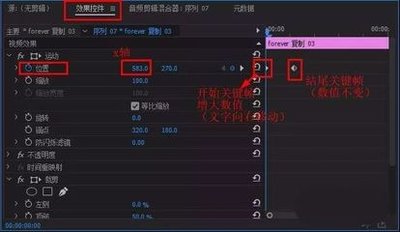
错位文字
为了实现错位效果,在时间轴上复制文字图层。将复制后的文字图层移动到不同的时间点上,并适当调整其位置,使其与原文字图层产生错位。你可以通过在“基本图形”面板中修改文字的位置参数来实现。
调整效果
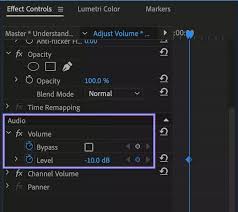
根据视频的整体风格和需求,进一步调整文字的分割和错位效果。可以尝试不同的参数设置,如文字的透明度、缩放比例等,以达到最佳的视觉效果。同时,注意文字与视频画面的融合度,确保整个视频看起来自然流畅。
导出视频
完成文字效果的制作后,对视频进行渲染和导出。在“导出设置”中,选择合适的视频格式和参数,如分辨率、帧率等。点击“导出”按钮,即可将带有分割错位效果文字的视频保存下来。
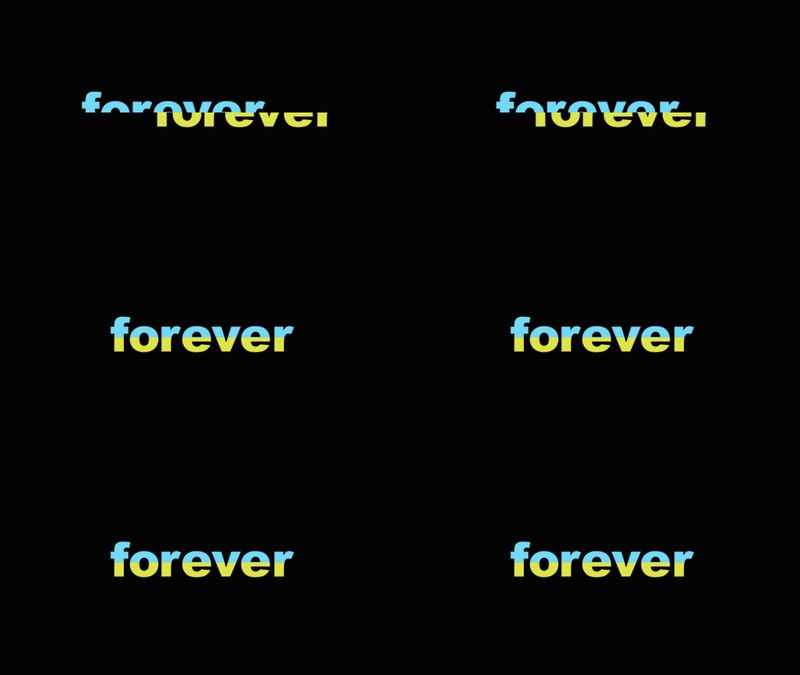
通过以上步骤,利用premiere软件就能轻松制作出分割错位效果的文字,为你的视频增添独特魅力,吸引观众的目光。
免责声明:以上内容源自网络,版权归原作者所有,如有侵犯您的原创版权请告知,我们将尽快删除相关内容。