剪映专业版自动踩点功能如何使用
2026-10-18 06:42:09 作者:xx
剪映专业版的自动踩点功能为视频创作者带来了极大的便利,能轻松让视频节奏更精准、更富有韵律。下面就详细介绍该功能的使用方法。
导入素材并添加到轨道
首先,将需要编辑的视频素材导入到剪映专业版中,并添加到视频轨道上。这是使用自动踩点功能的基础,确保你选中了要进行节奏处理的视频片段。
选中视频片段
在时间轴上点击选中你想要添加自动踩点的视频片段。确保片段处于被选中状态,这样才能对其应用自动踩点功能。
点击“音频”选项卡
找到界面上方的“音频”选项卡并点击。在音频相关的操作区域中,你会看到与音频处理相关的各种功能按钮。
开启自动踩点
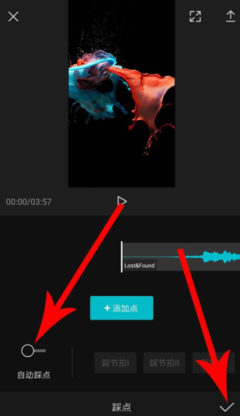
在音频操作区域里,找到“自动踩点”按钮并点击。剪映专业版会立即开始分析视频片段中的节奏变化,并根据音乐的节奏规律自动生成踩点标记。
调整踩点标记
自动生成的踩点标记可能不完全符合你的需求,这时就需要进行调整。你可以通过鼠标拖动标记来改变其在时间轴上的位置,使其与视频的关键节奏点完美契合。
查看踩点效果
调整完踩点标记后,播放视频,查看自动踩点后的效果。你可以根据视频画面的变化、情节的起伏,感受节奏是否与视频内容相得益彰。如果发现某些地方节奏不合适,可返回继续调整踩点标记。
应用踩点到剪辑
当你对自动踩点的效果满意后,这些踩点标记就可以应用到视频剪辑中。比如,根据踩点来精准地切割视频片段、添加转场效果或者调整画面的时长等,让视频的剪辑更加流畅、富有节奏感。
剪映专业版的自动踩点功能操作简单,却能显著提升视频的质量和观赏性。通过合理运用这一功能,你可以轻松打造出节奏紧凑、引人入胜的精彩视频作品。
免责声明:以上内容源自网络,版权归原作者所有,如有侵犯您的原创版权请告知,我们将尽快删除相关内容。