Visual Studio Code中prettier插件如何使用
2026-10-18 17:57:09 作者:xx
在visual studio code(简称vs code)中,prettier插件是一款强大的代码格式化工具,能帮助开发者快速统一代码风格,提升代码的可读性和规范性。以下是prettier插件的使用方法:
安装prettier插件
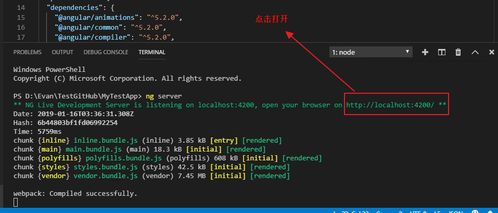
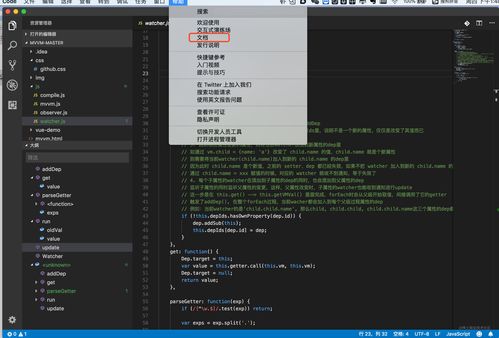
打开vs code,点击左侧菜单栏的“扩展”图标。在搜索框中输入“prettier”,找到“prettier - code formatter”插件并点击安装按钮,安装完成后重启vs code。
配置prettier
安装完成后,你可以根据自己的需求对prettier进行配置。在vs code中打开命令面板(快捷键ctrl+shift+p),输入“prettier:config”,选择“edit prettier configuration”,会打开一个配置文件(通常是.prettierrc或.prettierrc.json)。在这里你可以设置代码的缩进风格、换行符、单引号或双引号的使用等各种格式化选项。例如,将“singlequote”设置为true,表示使用单引号。
使用prettier格式化代码
1. 格式化单个文件:打开你想要格式化的文件,然后使用快捷键alt+shift+f(windows/linux)或option+shift+f(mac),vs code会自动按照prettier的配置对该文件进行格式化。
2. 格式化整个项目:如果你想格式化整个项目的代码,可以在vs code的终端中运行命令。首先确保你已经在项目根目录下,然后运行“npx prettier --write.”命令,其中“.”表示当前目录及其子目录,这样prettier会格式化项目中的所有代码文件。
与其他插件配合使用
prettier可以与许多其他vs code插件配合使用,以增强开发体验。例如,eslint插件可以与prettier集成,在代码编写过程中实时检查代码是否符合语法规则和格式化要求,当你保存文件时,如果代码有问题,vs code会同时显示eslint和prettier的错误提示,方便你及时修正。
通过以上步骤,你就能在vs code中轻松使用prettier插件来格式化代码,让你的代码风格更加统一和规范,提高开发效率和代码质量。
免责声明:以上内容源自网络,版权归原作者所有,如有侵犯您的原创版权请告知,我们将尽快删除相关内容。