Premiere如何将视频放到指定时间
2026-10-17 09:18:05 作者:xx
在premiere中精准地将视频放到指定时间,能让视频剪辑更符合创作需求。以下为您详细介绍操作方法。
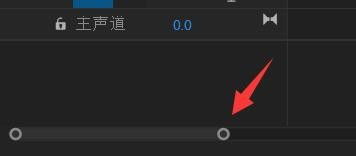
首先,打开premiere软件并导入需要编辑的视频素材。将素材拖入时间轴后,您可以看到视频轨道上的素材片段。
使用时间指针定位
在时间轴上方有一个时间指针,它指示着当前在时间轴上所处的位置。您只需将时间指针拖动到想要放置视频的具体时间点。例如,如果您希望视频从第10秒开始播放,就将时间指针拖到时间轴上显示为“0:00:10:00”的位置。
切割视频片段
若您要在特定时间点放置视频片段,而非整个视频素材,可以先对素材进行切割。将时间指针定位到您想切割的位置,然后点击工具栏中的“剃刀工具”。使用剃刀工具在时间指针处点击,就能将视频素材分割成两段。
移动视频片段到指定时间
选中您想要移动的视频片段,直接按住鼠标左键拖动它到时间指针所指示的位置。此时,该视频片段就会被放置到您指定的时间点上开始播放。
设置视频入点和出点
另一种方式是通过设置视频的入点和出点来精确控制视频在指定时间的播放。将时间指针定位到您想要视频开始的时间,然后点击素材片段,接着在“源监视器”窗口中设置入点。同样,在合适的时间设置出点。设置好后,将带有入点和出点的素材拖到时间轴上,它会自动按照您设定的时间范围在指定时间开始播放。
通过以上几种方法,您就能轻松地在premiere中将视频放到指定的时间上,实现精准的视频剪辑,让您的视频创作更加出色。无论是制作精彩的短视频还是专业的影视作品,这些技巧都能帮助您更好地掌控视频的时间节奏,打造出令人满意的作品。
免责声明:以上内容源自网络,版权归原作者所有,如有侵犯您的原创版权请告知,我们将尽快删除相关内容。