premiere视频如何添加反转的鬼影效果
2026-10-16 00:29:16 作者:xx
在premiere视频中添加反转的鬼影效果,能为视频增添独特的视觉魅力。以下是具体步骤:
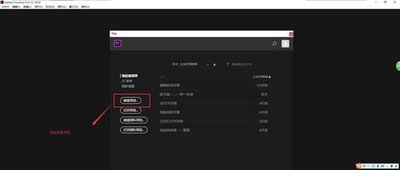
导入素材
首先,打开premiere软件,将需要添加效果的视频素材导入到项目面板中,然后拖曳到时间轴上。
复制视频轨道
在时间轴上选中视频轨道,使用快捷键ctrl+c(windows)/command+c(mac)进行复制,得到一个新的相同视频轨道。
调整复制轨道位置
将复制得到的轨道拖曳到原视频轨道的上方或下方,以便后续进行错位处理。
设置错位效果
选中上方或下方的复制轨道,在效果控件面板中找到“位置”属性。通过调整“位置”参数,使上下两个轨道的视频画面产生错位,比如水平方向或垂直方向移动一定像素,从而模拟出鬼影的效果。
添加高斯模糊效果
继续在复制轨道的效果控件面板中,搜索并添加“高斯模糊”效果。适当调整“模糊度”参数,让复制轨道上的视频画面变得模糊,更像鬼影的形态。
调整不透明度
为了让鬼影效果更自然,降低复制轨道视频的不透明度。在效果控件面板中找到“不透明度”属性,将数值调整到合适的程度,比如50%左右,使鬼影呈现出半透明的效果。
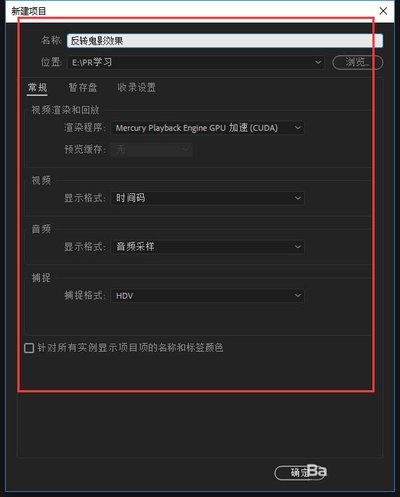
设置关键帧实现反转
在时间轴上,将时间指针移动到视频开始位置,为复制轨道的“位置”“不透明度”等属性设置关键帧。然后将时间指针移动到视频结尾,再次调整这些属性的值,形成反转的效果变化。例如,开始时鬼影在画面左侧且较清晰,结尾时鬼影在画面右侧且更模糊透明。通过这样一系列操作,就能在premiere视频中成功添加反转的鬼影效果。
免责声明:以上内容源自网络,版权归原作者所有,如有侵犯您的原创版权请告知,我们将尽快删除相关内容。